 Recomendación: Consulta este manual cuando tengas dudas antes de contactar al soporte técnico.
Ventas
Para comprender el funcionamiento del módulo de Ventas en el sistema de botica, puede apoyarse en el siguiente video tutorial. En él se explica cómo registrar nuevas ventas, consultar el historial de comprobantes, aplicar filtros de búsqueda, generar reportes y gestionar devoluciones de manera sencilla. Este recurso le permitirá llevar un control eficiente de las transacciones realizadas, garantizando un seguimiento ordenado y preciso de las operaciones de venta.

Si el cliente vuelve al día siguiente para devolver el producto, no podremos aceptar la devolución, según nuestras normas.
Esta sección del sistema proporciona puedes gestionar las ventas realizadas, crear nuevas ventas, buscar ventas específicas y gestionar devoluciones. A continuacion está un resumen visual y detallado de opciones de manejo de las ventas , como por ejemplo “Lista de ventas” , “Nueva venta” y “Lista devoluciones” :
“Lista de ventas” : En la sección de Ventas, puedes utilizar filtros y la búsqueda avanzada para encontrar rápidamente las ventas. El filtro por tipo de comprobante te permite ver solo las ventas de un tipo específico (Boleta, Factura, Nota de Venta, etc.). El filtro por fecha de inicio y fecha de fin permite buscar ventas dentro de un rango de fechas determinado. Además, la opción "Buscar en todo" te ayuda a encontrar ventas específicas según el criterio seleccionado, ya sea por Código de Venta, Cliente, Vendedor, o una búsqueda general. Si deseas eliminar los filtros, simplemente haz clic en "Eliminar filtros" para ver todas las ventas sin restricciones.
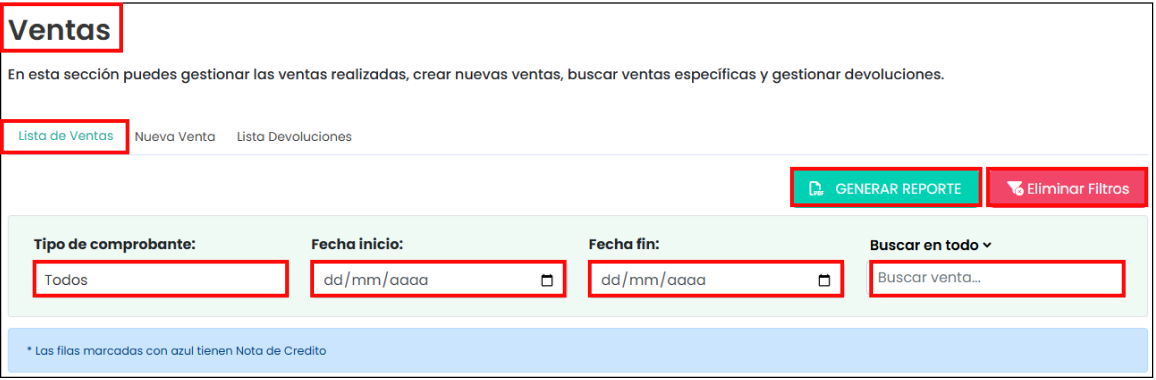
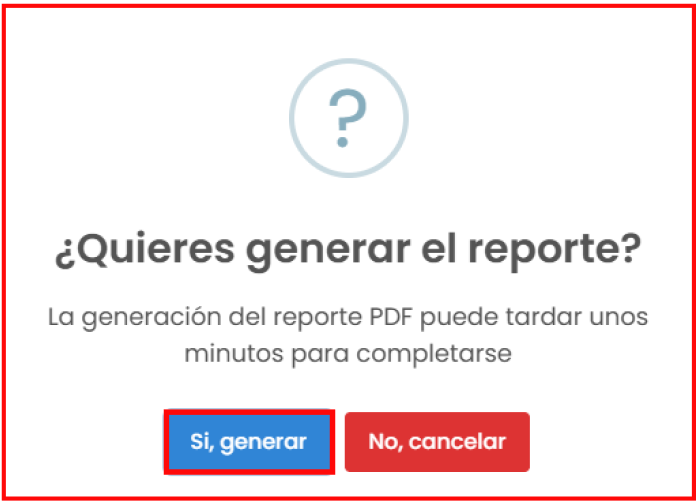
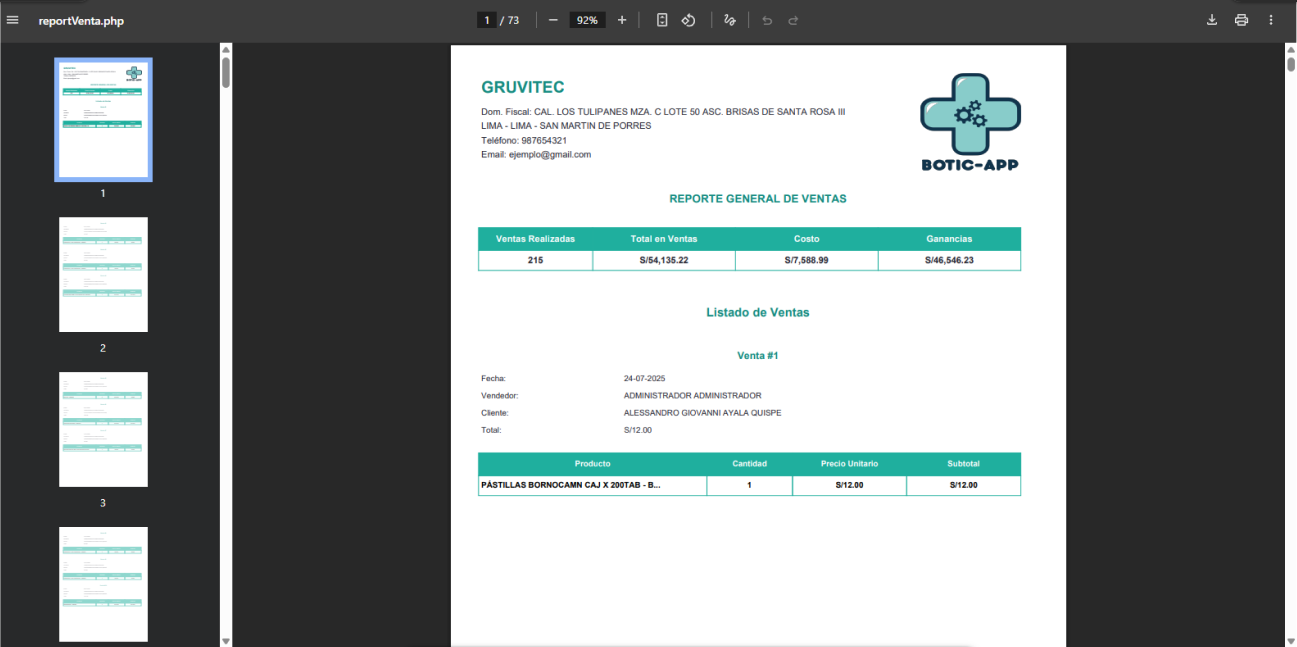
Puedes darle click a “Generar reporte” para que se te entregue un reporte general de todos los movimientos en PDF , en los que solo aparecerán los movimientos que han sido seleccionados por el filtro que has definido. La siguiente imagen es una vista de como se ve el reporte general .
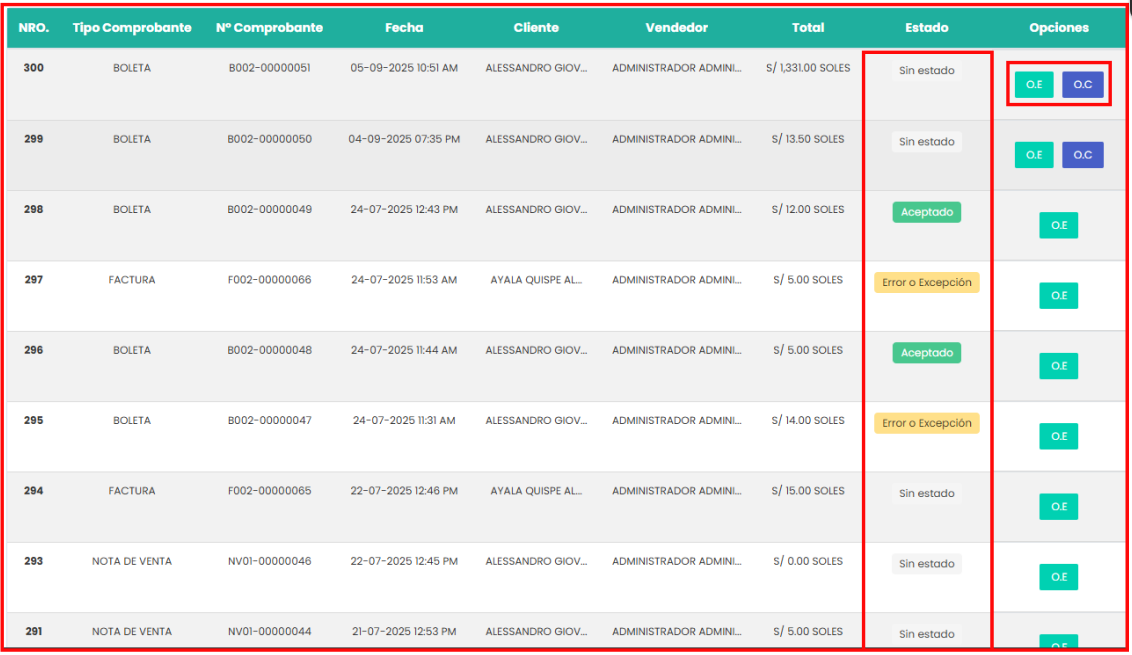
Dentro de la Lista de Ventas, en la columna de Opciones, se encuentra el botón O.E. (Opciones Específicas). Al hacer clic en él, se despliega un menú con cuatro acciones disponibles para cada comprobante registrado:
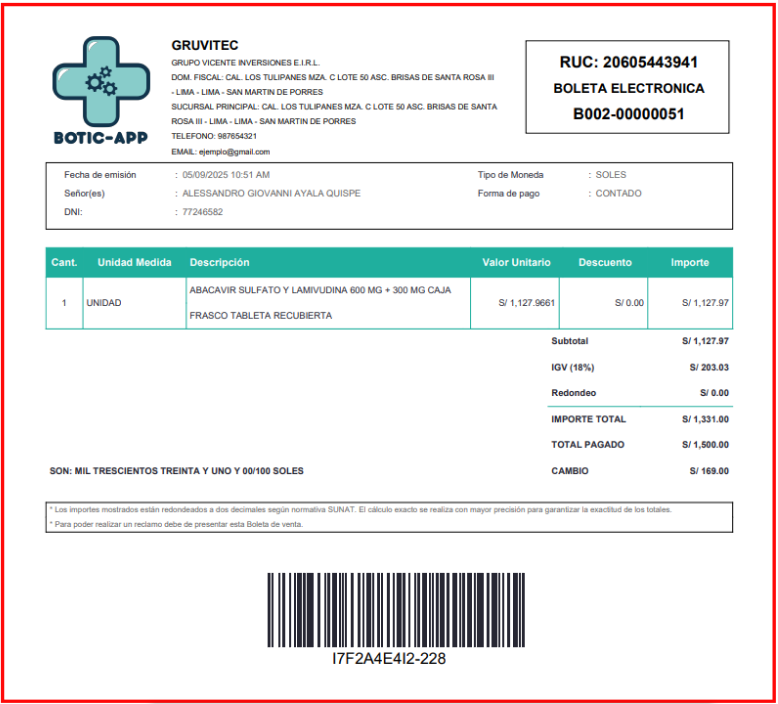
1. Imprimir Boleta N° XXX : Permite generar e imprimir la boleta completa correspondiente al comprobante seleccionado, mostrando toda la información de la venta de manera formal y detallada.
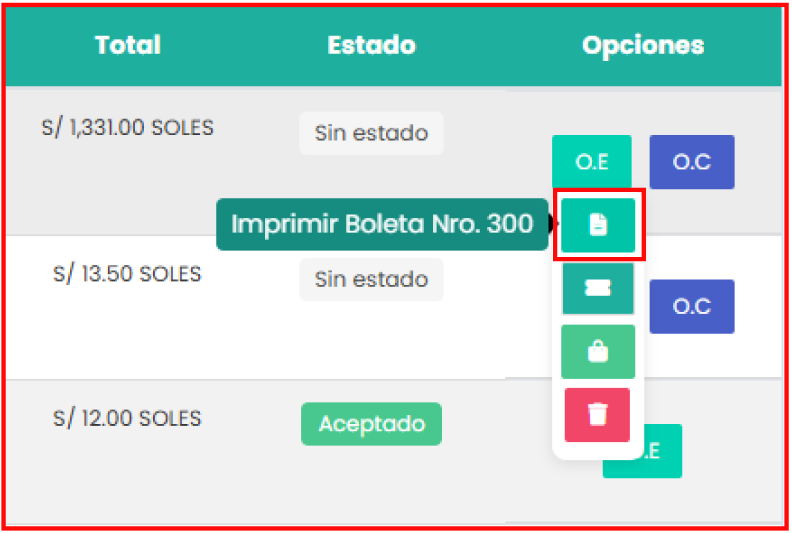
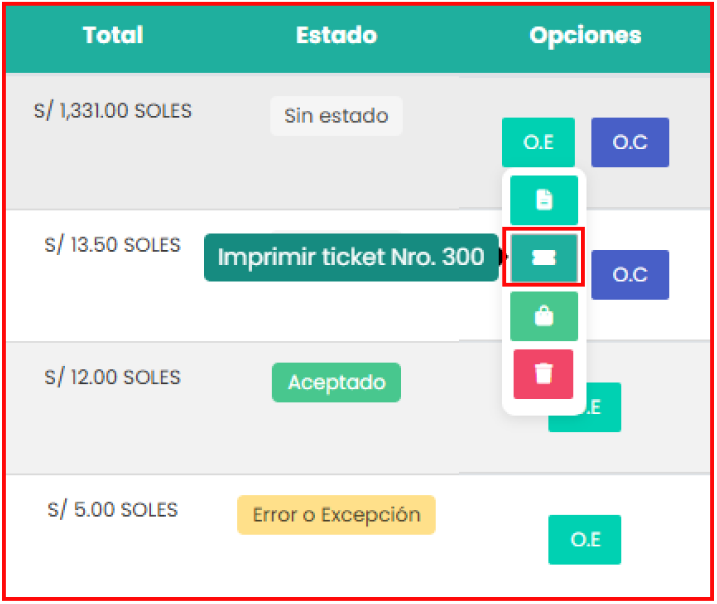
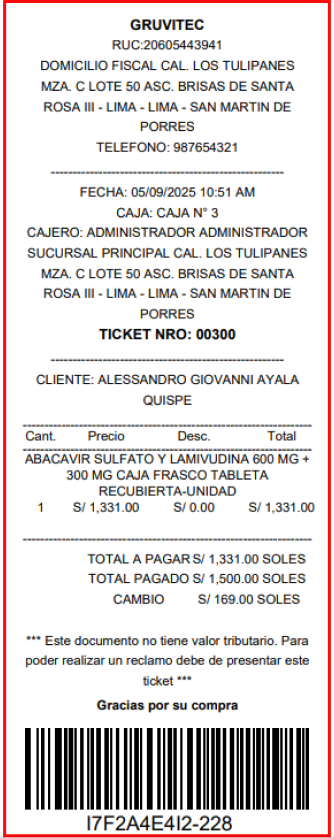
2. Imprimir Ticket N° XXX : Genera un ticket de venta en formato reducido, pensado para impresión rápida en impresoras de tickets, con los datos esenciales de la operación.
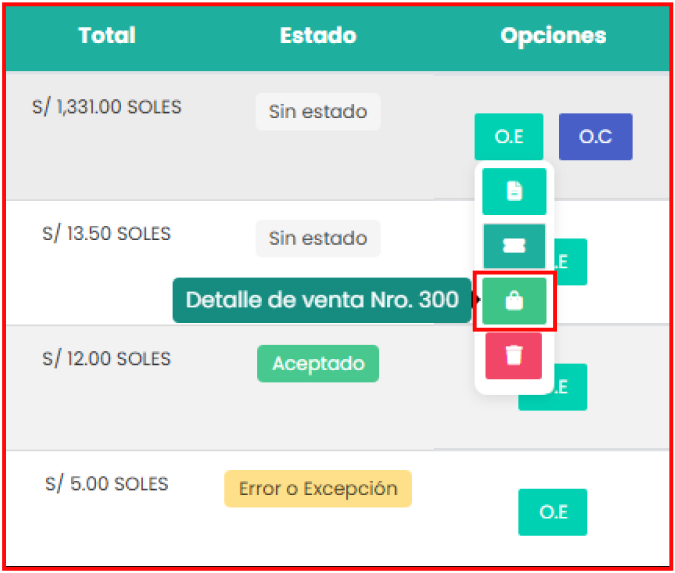
Detalle de Venta N° XXX : Muestra un resumen detallado de la venta, incluyendo productos, cantidades, precios, descuentos y totales, lo que permite consultar de forma clara la información de la transacción.
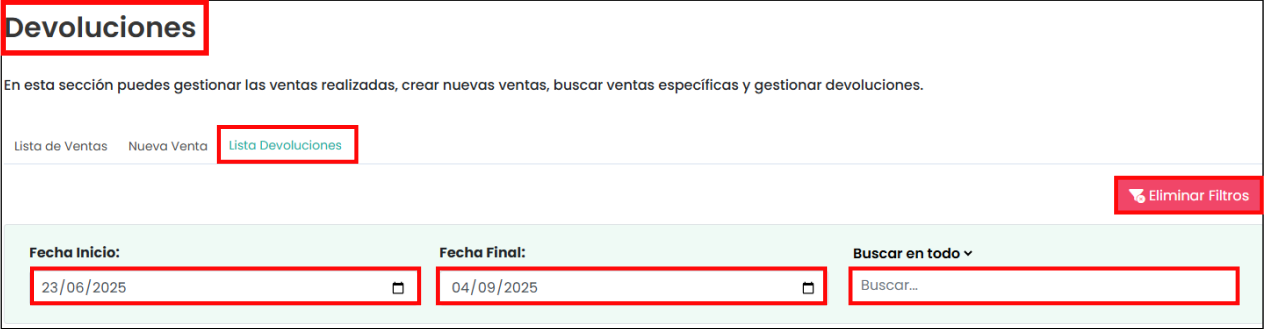
_ Lista Devoluciones : permite al usuario gestionar los productos que han sido devueltos en relación con ventas previamente registradas. Desde esta ventana es posible aplicar filtros de búsqueda según un rango de fechas, lo que facilita localizar devoluciones específicas dentro de un período determinado. Además, el sistema ofrece un campo de búsqueda general para encontrar rápidamente un producto, cliente o dato relacionado con la transacción.
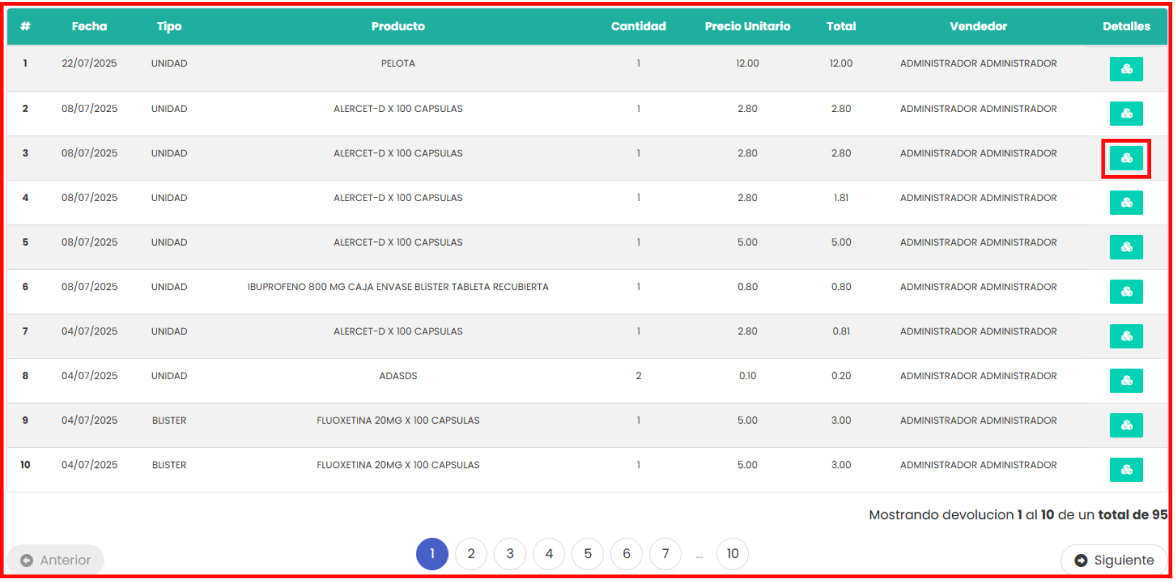
La información se presenta en una tabla que muestra de manera organizada los datos más importantes de cada devolución: fecha, tipo de venta, nombre del producto, cantidad devuelta, precio unitario, total y el vendedor que realizó la operación original. Además, cada fila cuenta con un botón de detalles que brinda acceso a información adicional de la devolución seleccionada.
En la sección de Devoluciones, al hacer clic en el botón Detalles, el usuario es redirigido a una vista donde se muestra la información detallada de la devolución seleccionada. La pantalla se organiza en varias secciones clave:
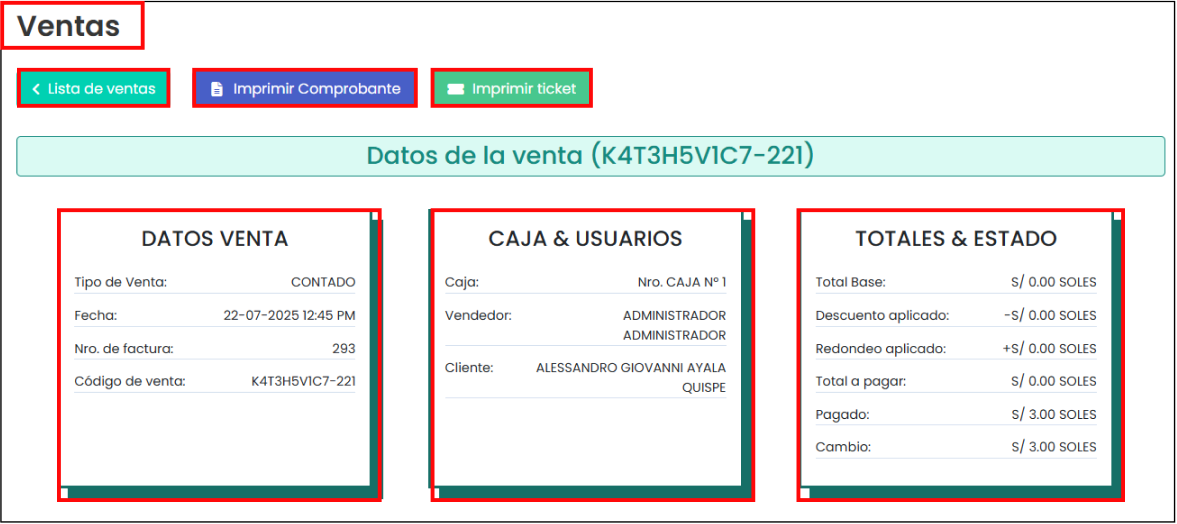
Datos de la Venta: En esta sección se presentan detalles fundamentales de la venta original, como el Tipo de Venta (por ejemplo, contado), la Fecha y hora exacta de la transacción, el Número de Factura, y el Código de Venta, que es un código único asociado a la venta que permite su trazabilidad en el sistema.
Caja & Usuarios: Aquí se detalla la Caja en la que se procesó la venta (en este caso, "Caja Nº 1"), el Vendedor que realizó la transacción, y el Cliente que efectuó la compra y la devolución. Toda esta información ayuda a identificar el contexto de la venta original.
Totales & Estado: En esta sección se visualizan los montos involucrados en la venta. Se muestra el Total Base, el monto antes de descuentos y redondeos, el Descuento Aplicado, si corresponde, el Redondeo Aplicado (en caso de que haya redondeo en los montos), el Total a Pagar originalmente, el monto Pagado por el cliente, y el Cambio que se entregó si fue necesario.
_ El botón de “Generar reporte” te brinda un PDF con el listado detallado de cierre de caja basándose en el filtro que usted ha colocado anteriormente para realizar la búsqueda Por ejemplo , en la imagen se muestran los detalles correspondientes
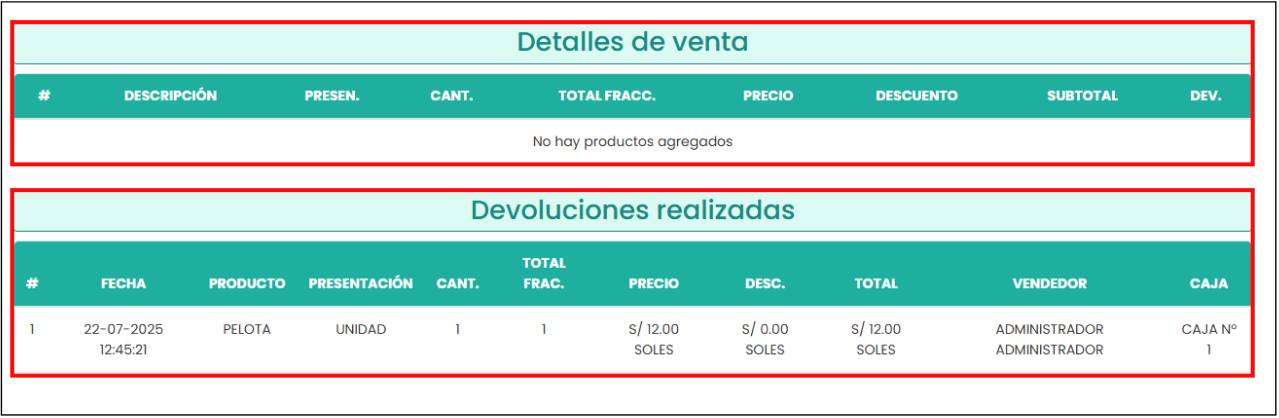
En esta parte se muestran los detalles de venta y las devoluciones realizadas. En los detalles de venta se listan los productos agregados con su descripción, presentación, cantidad, precio, descuento y subtotal; si no hay productos aparece el mensaje “No hay productos agregados”. En las devoluciones realizadas se registran las operaciones efectuadas, indicando la fecha y hora, producto, presentación, cantidad, precio unitario, descuentos, total, además del vendedor y la caja donde se procesó. Por ejemplo, se observa la devolución de una pelota en presentación unidad por S/ 12.00, gestionada por el Administrador en la Caja N° 1.
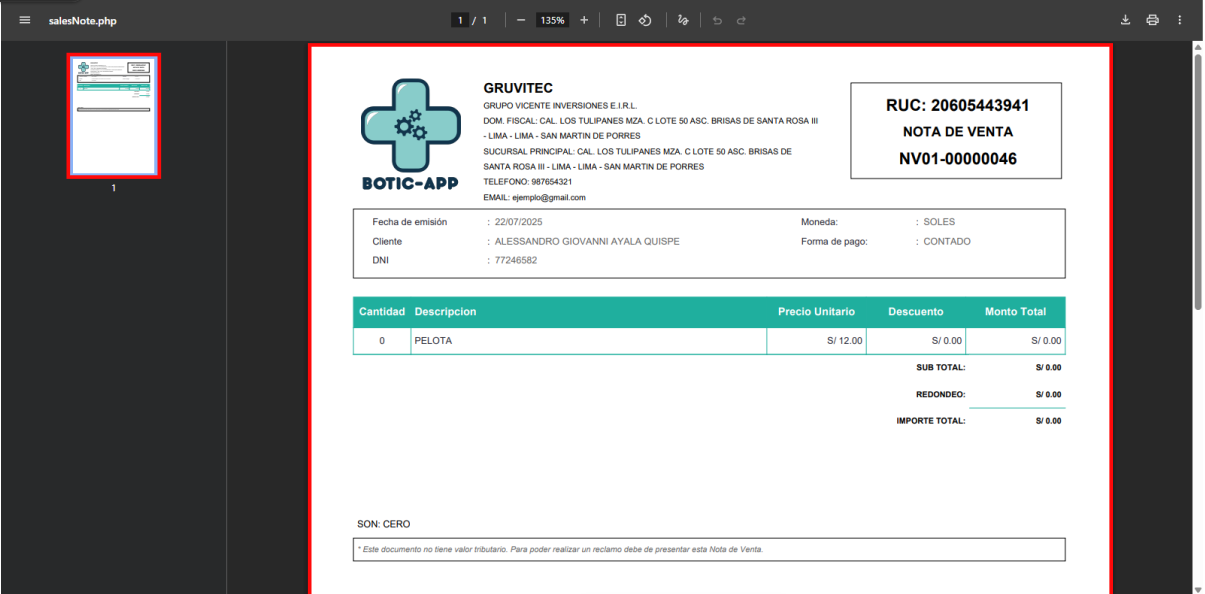
_ Al hacer clic en el botón "Imprimir Comprobante", se genera un archivo PDF que presenta una Nota de Venta con los datos del cliente, producto, empresa, totales y fecha de emisión. El documento muestra detalles como descripción del producto, cantidad, precio unitario y monto total. En el ejemplo mostrado, la cantidad es 0, por lo que el total es S/ 0.00, y se indica que el documento no tiene valor tributario.
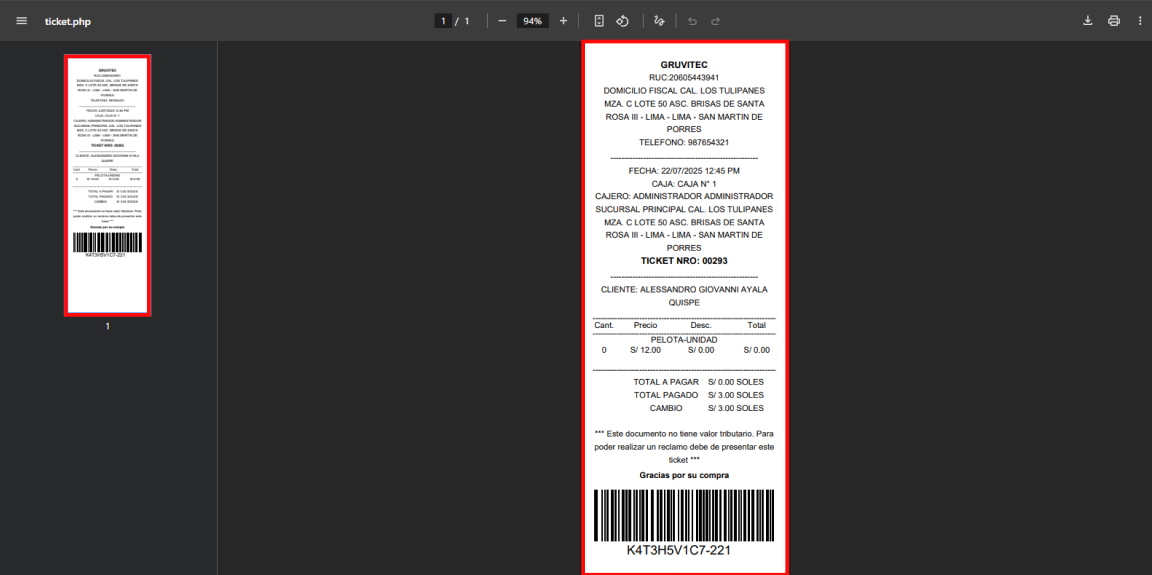
Al hacer clic en "Imprimir Ticket", se genera un recibo tipo ticket de venta con formato reducido. Incluye información de la venta como fecha, cajero, producto, montos, total pagado, y cambio. También contiene un código de barras y un mensaje que indica que el documento no tiene valor tributario. En el ejemplo, aunque el total es S/ 0.00, figura un pago de S/ 3.00 y un cambio de S/ 3.00, lo que puede indicar un error en el registro de la venta.