 Recomendación: Consulta este manual cuando tengas dudas antes de contactar al soporte técnico.
Cajas
Para gestionar correctamente las Cajas en el sistema de botica, puede apoyarse en los siguientes video tutoriales. En ellos se muestra cómo administrar las cajas registradoras, crear nuevas cajas, consultar movimientos y realizar cierres de caja. También se explica el uso de las diferentes pestañas, como Lista de Cajas, Nueva Caja y Lista de Cierre de Caja, así como la interpretación de los estados (abierta o cerrada) y los diferentes montos registrados por método de pago. Este recurso le ayudará a manejar de forma clara y ordenada las operaciones relacionadas con las cajas del sistema.
Indicaciones importantes sobre el manejo de caja:
- El cierre de caja solo puede ser abierto y cerrado por el mismo usuario que lo inició. En caso de que el usuario olvide cerrar la caja, el administrador tiene la facultad de cerrarla manualmente.
- Es responsabilidad del administrador retirar manualmente el dinero acumulado en caja al finalizar el día. El sistema NO vacía automáticamente las cuentas.
- Se debe realizar un retiro manual mediante un movimiento de salida, de modo que la caja inicie el día siguiente con S/ 0.00.
Próximamente, se enviará un mensaje automático al correo del administrador cada vez que un usuario cierre su caja.
Cómo administrar las cajas
En esta sección se muestran 3 opciones, que son las siguientes: "Lista de cajas", "Nueva caja" y "Lista cierre caja". A continuación, se detallan cada una de estas, empezando por "Lista de cajas":
Lista de cajas
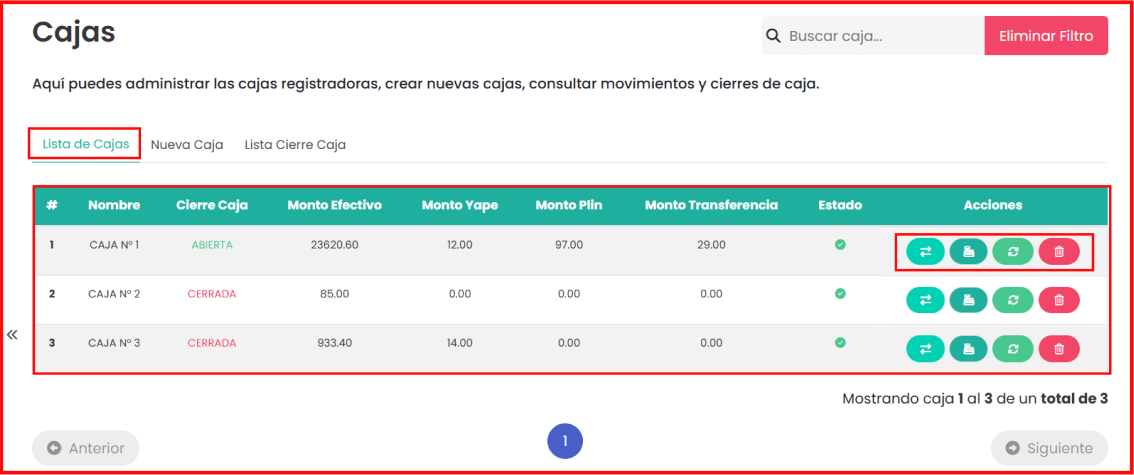
En la imagen posterior se puede ver que se encuentran todas las cajas disponibles, donde aparecen diferentes secciones como "Cierre caja", que indica si la caja está abierta o cerrada. También se pueden ver los montos y las acciones que se pueden realizar.
En la imagen posterior también se puede visualizar el botón de "Eliminar filtro", que tiene la función de vaciar los campos que han sido rellenados anteriormente.
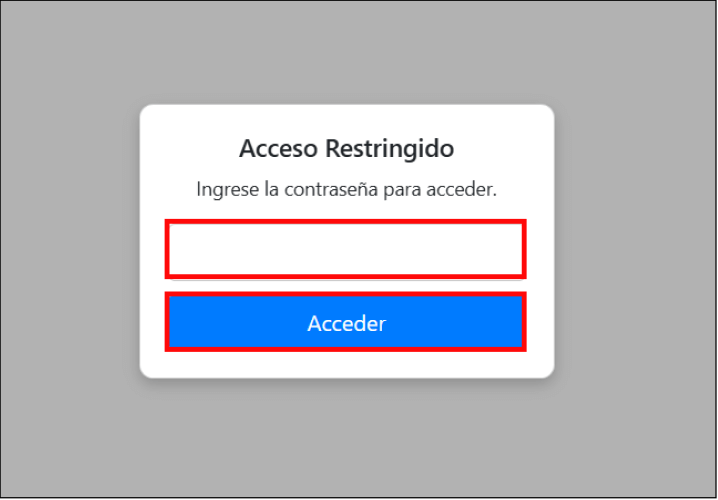
Para acceder a las acciones de la caja, se pedirá que se ingrese la clave o contraseña del usuario.
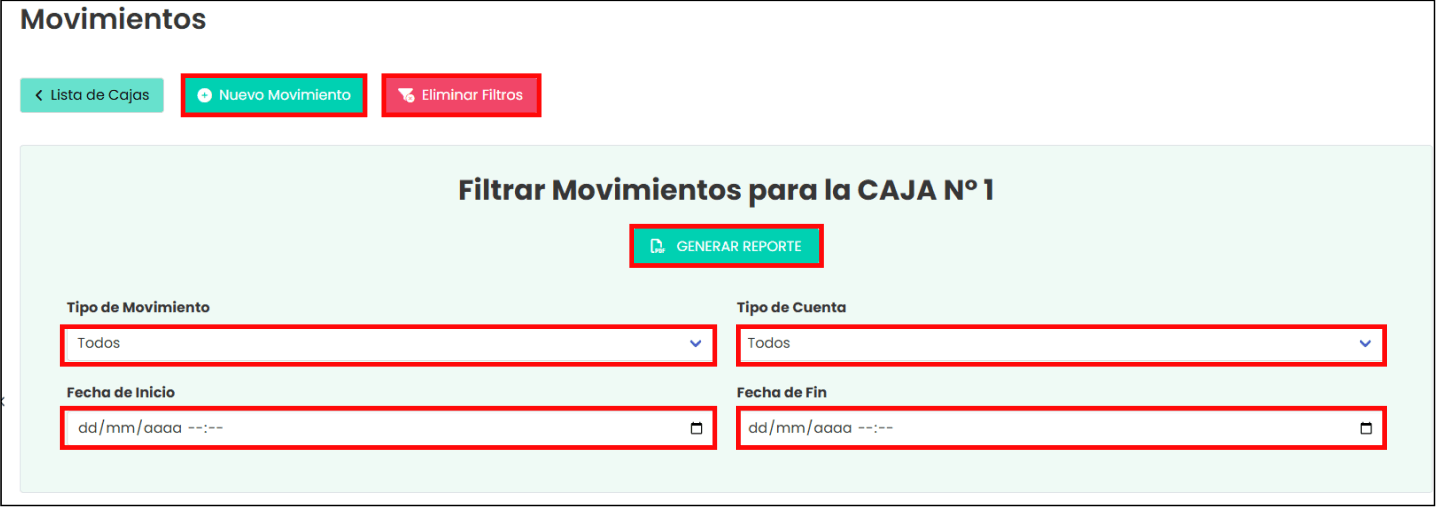
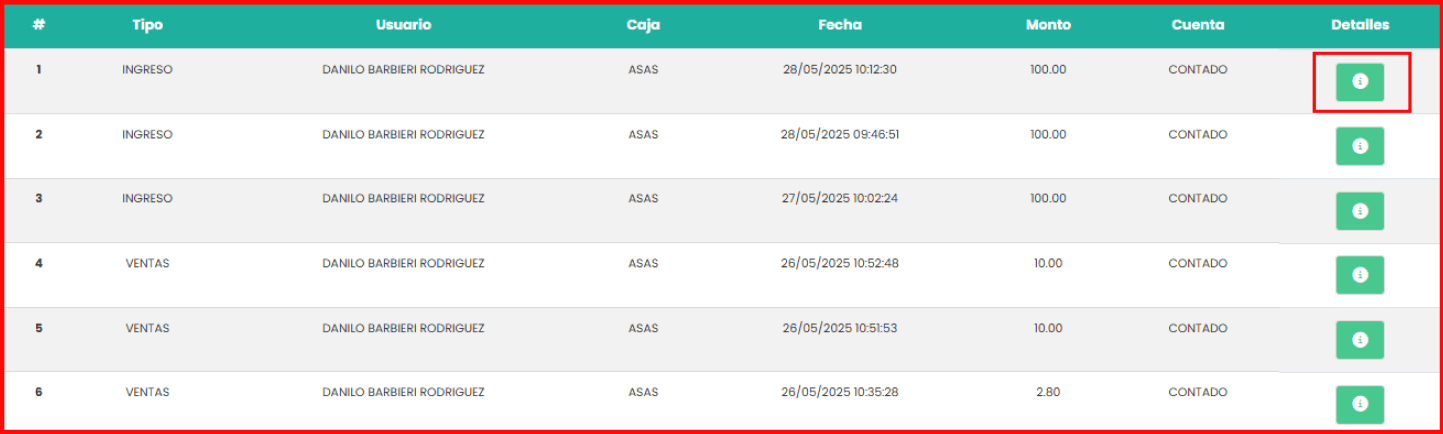
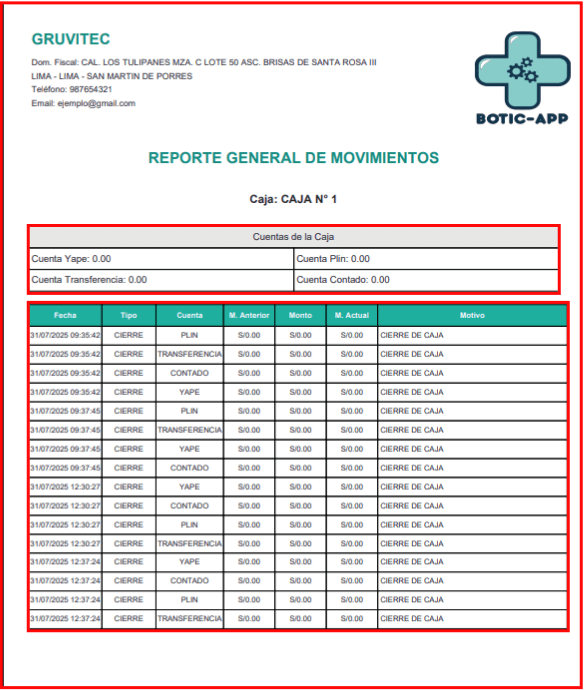
_ Botón "Movimientos" : al darle click al botón de "Movimientos" te mandará a la siguiente vista de la imagen donde aparece el boton de "Nuevo movimiento" y "Eliminar filtro" . En la parte de abajo puedes notar que existe un filtro para seleccionar los movimientos que estás buscando . Además , se puede generar un reporte general de los movimientos.
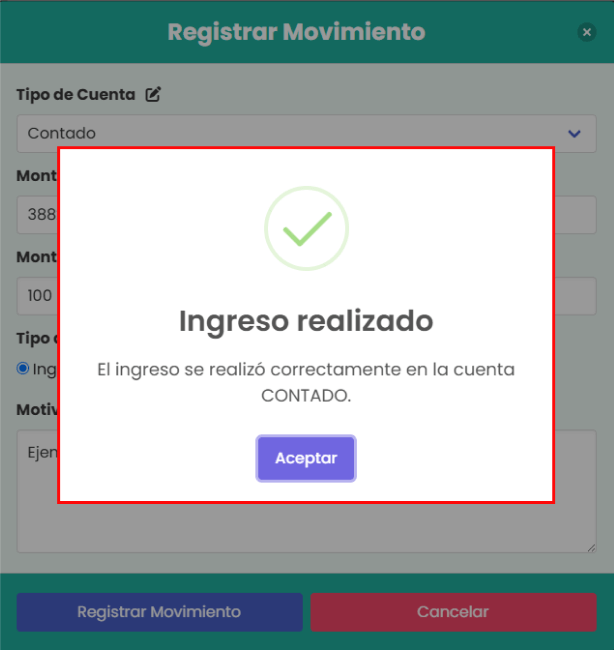
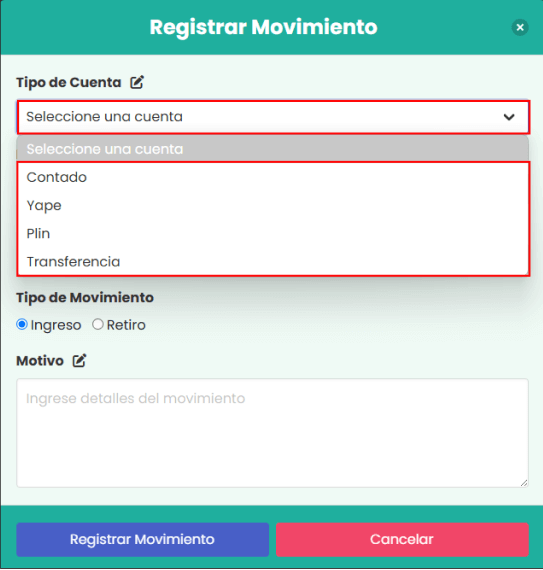
_ Botón "Nuevo movimiento": permite al usuario registrar una operación financiera en una cuenta específica. El usuario debe seleccionar el Tipo de Cuenta desde un menú desplegable que incluye las opciones: Contado, Yape, Plin y Transferencia. A continuación, se muestra una imagen inicial de la vista del formulario y los campos que deben ser rellenados.
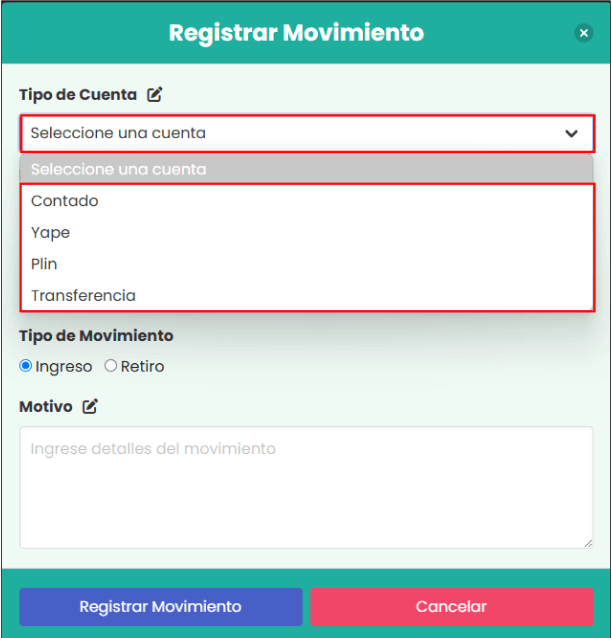
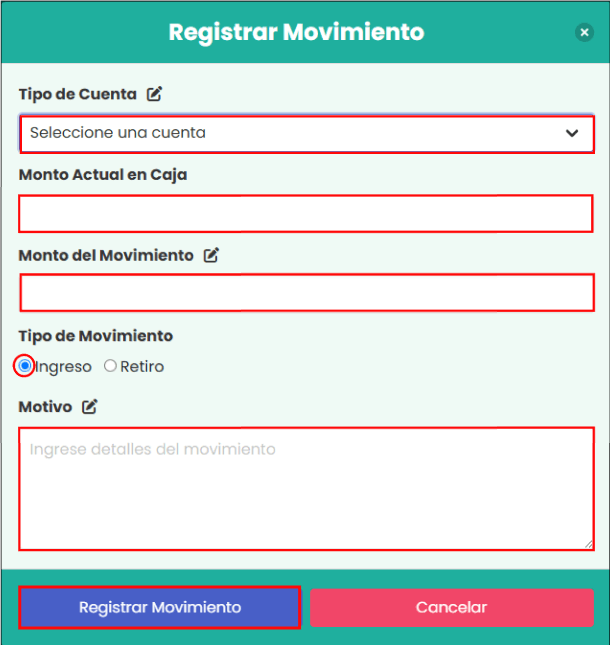
Luego, el usuario elige el Tipo de Movimiento, marcando entre "Ingreso" (seleccionado por defecto) o "Retiro". Finalmente, debe ingresar el Motivo del movimiento en un campo de texto. Al completar el formulario, el usuario puede hacer clic en el botón azul "Registrar Movimiento" para guardar la operación o en el botón rojo "Cancelar" para salir o limpiar el formulario.
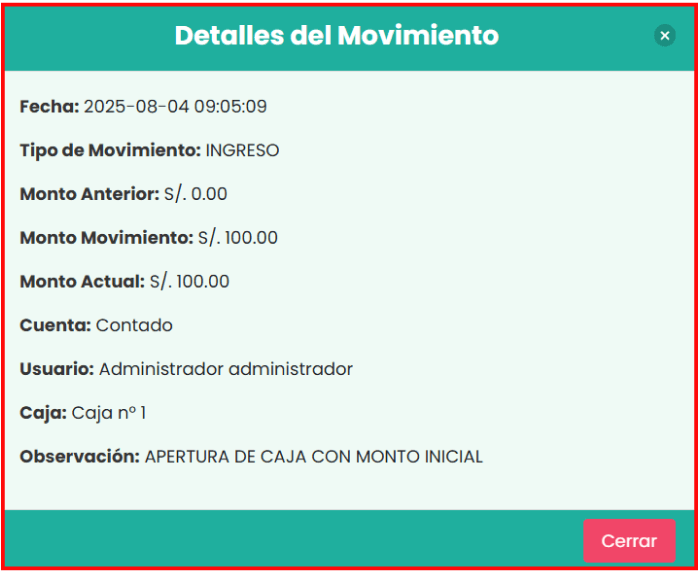
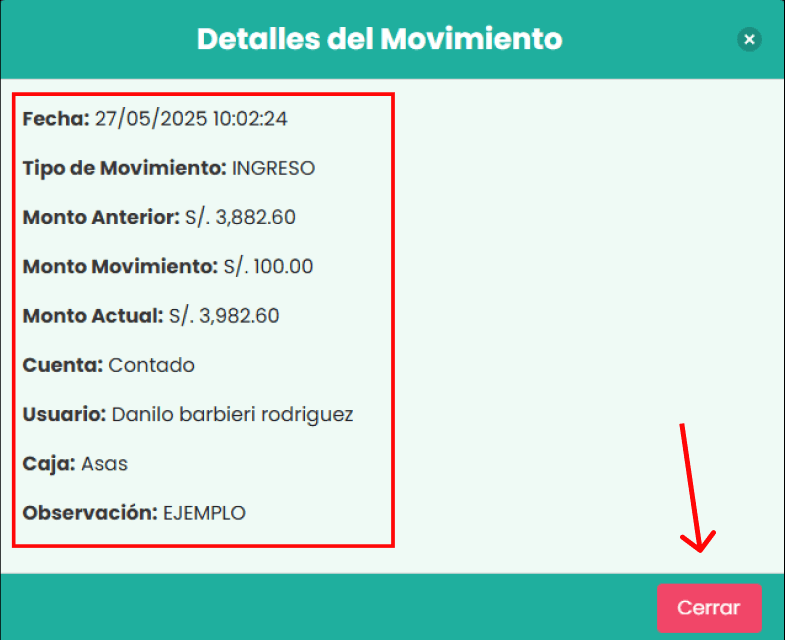
_ En el botón de "Detalles del Movimiento" se muestra un resumen completo de una operación registrada. Incluye la fecha y hora exacta del movimiento, el tipo de movimiento (en este caso, INGRESO), el monto anterior en caja, el monto del movimiento y el monto actual después de la operación. También detalla la cuenta utilizada (ej. Contado), el usuario que realizó la operación, la caja donde se registró el movimiento y una observación o motivo asociado. Al finalizar, se dispone de un botón rojo "Cerrar" para salir de la vista.
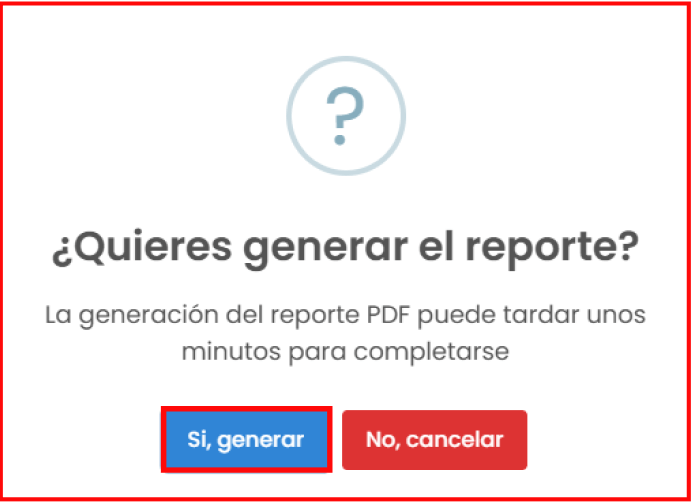
Puedes hacer clic en "Generar reporte" para que se te entregue un reporte general de los movimientos en PDF, en el que solo aparecerán los movimientos que han sido seleccionados por el filtro que has definido.
_ Botón de "Cierre de caja": te mostrará el estado actual de la caja, junto con los detalles de los movimientos que han sido realizados, además de un gráfico de caja. A continuación, se mostrará un ejemplo de las acciones que usted puede realizar cuando la caja está abierta.
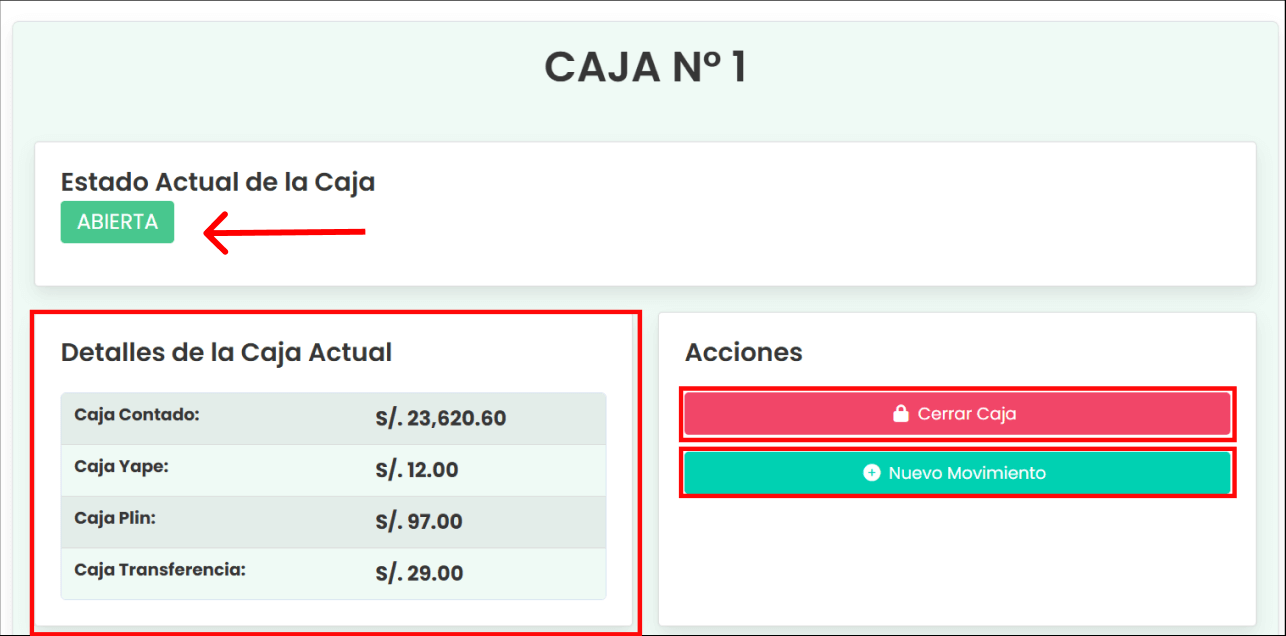
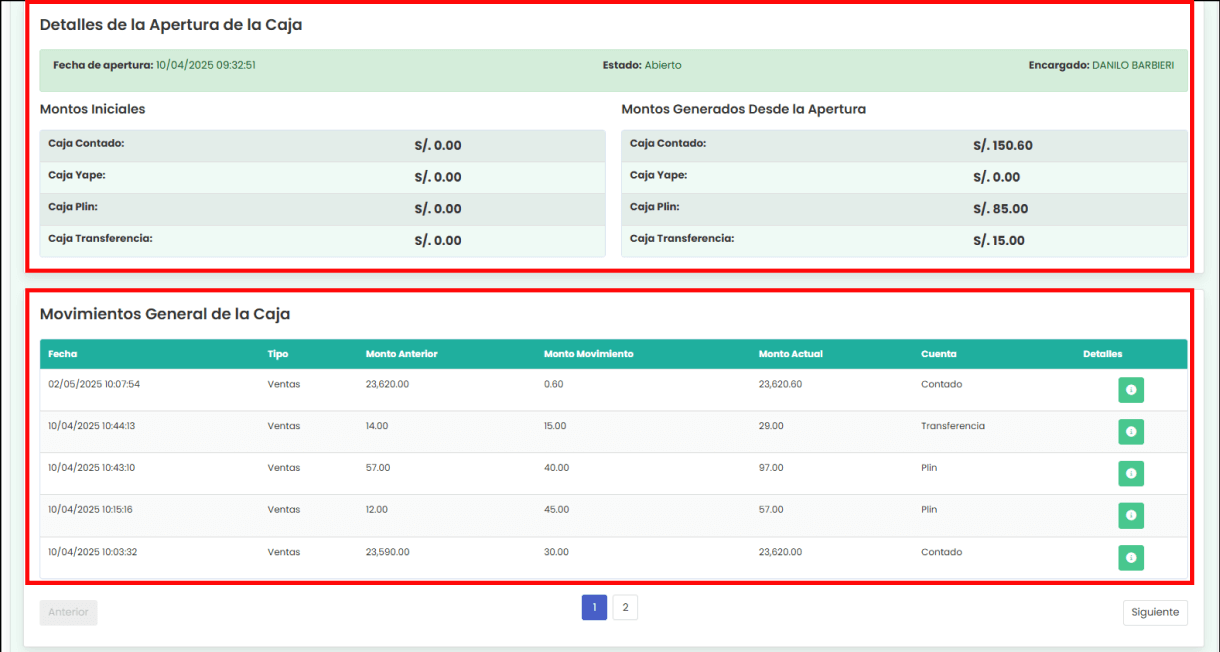
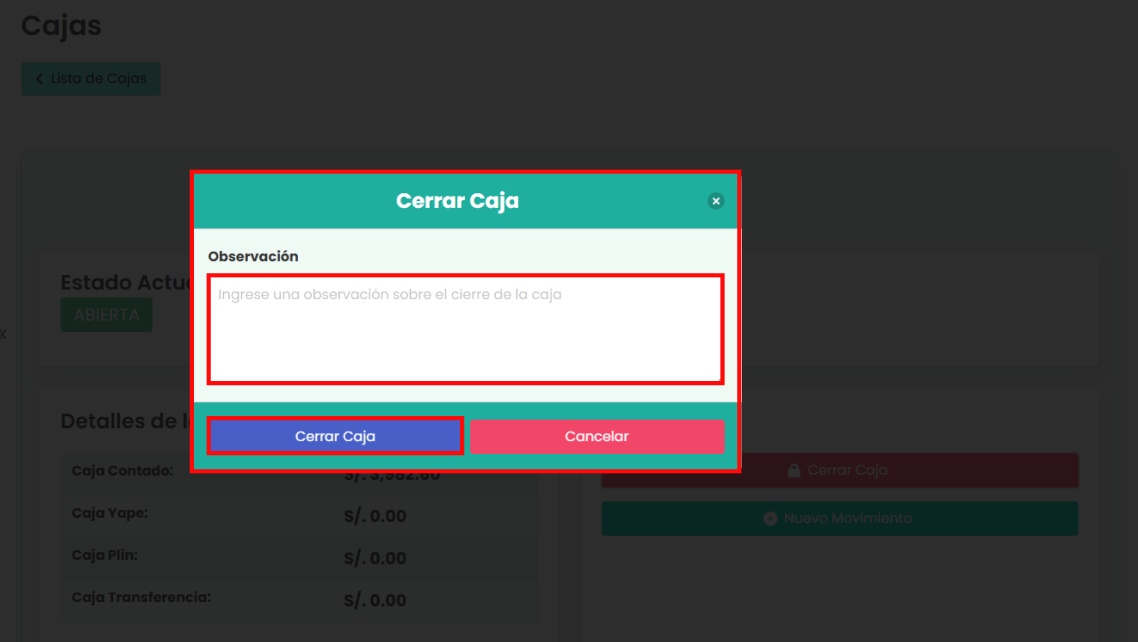
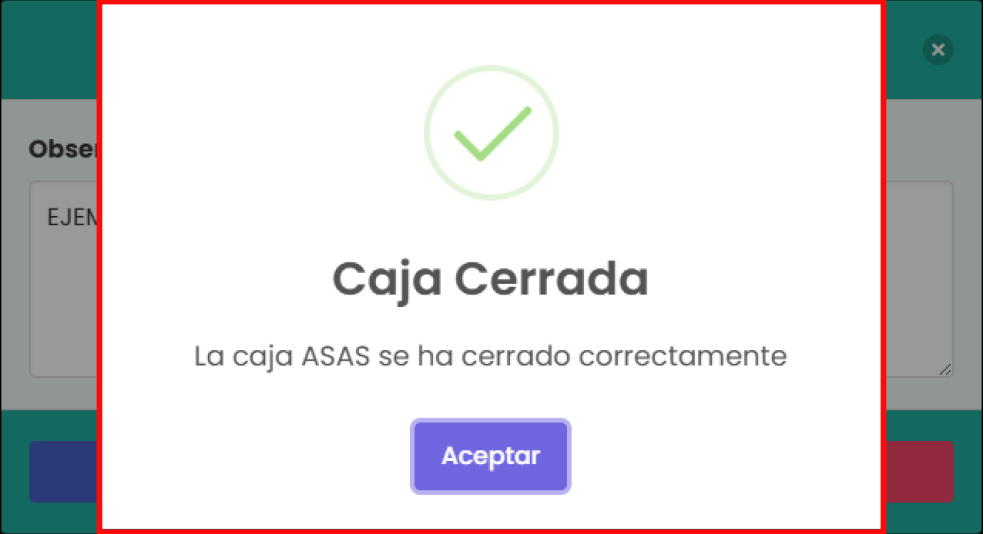
_ Al hacer clic en "Cerrar Caja", se abre un modal donde se solicita ingresar una observación sobre el cierre. En dicho formulario, el usuario puede escribir un comentario y luego confirmar la acción con el botón azul "Cerrar Caja" o cancelar con el botón rojo "Cancelar". Esta interfaz permite al usuario gestionar eficientemente el estado y movimientos de una caja registradora.
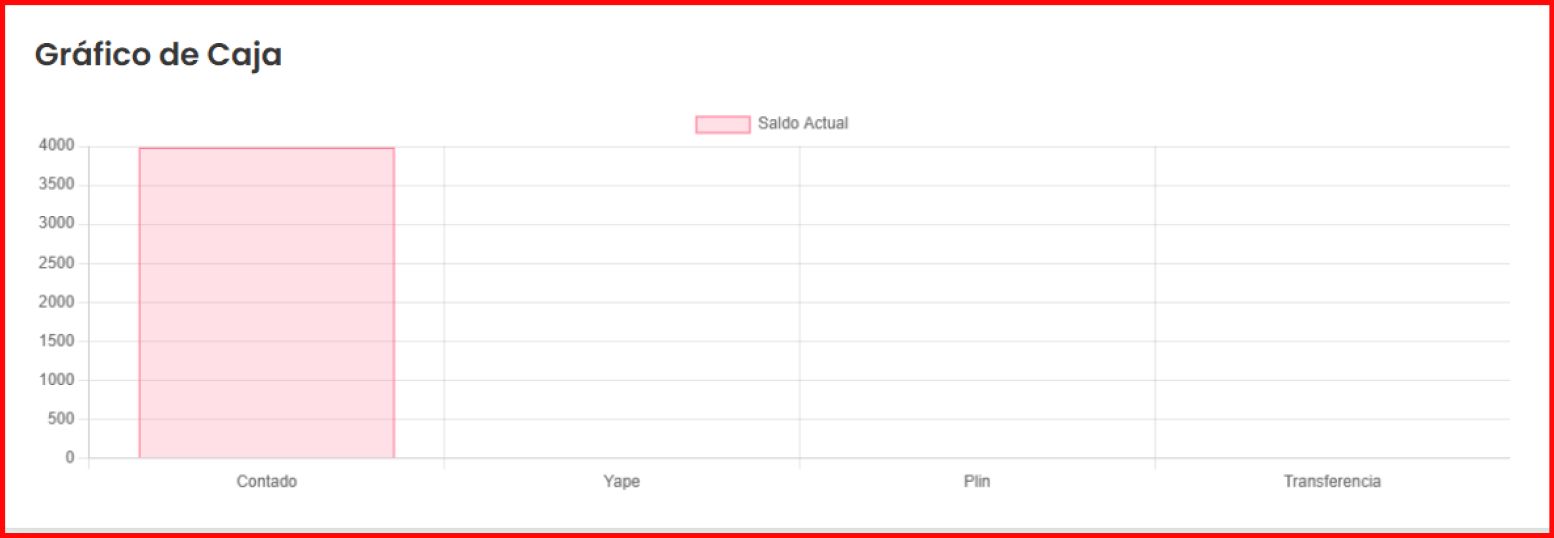
Este gráfico de caja muestra la distribución del saldo actual de efectivo por método de pago, donde únicamente la categoría "Contado" presenta datos con aproximadamente 4,000 unidades monetarias, mientras que las categorías de pagos digitales (Yape, Plin y Transferencia) aparecen sin saldo registrado, lo que indica que la totalidad de los fondos disponibles se concentra en efectivo físico.
_ Al hacer clic en "Nuevo movimiento" se le permitirá al usuario registrar una operación financiera en una cuenta específica. El usuario debe seleccionar el Tipo de Cuenta desde un menú desplegable que incluye las opciones: Contado, Yape, Plin y Transferencia. A continuación, se muestra una imagen inicial de la vista del formulario y los campos que deben ser rellenados.
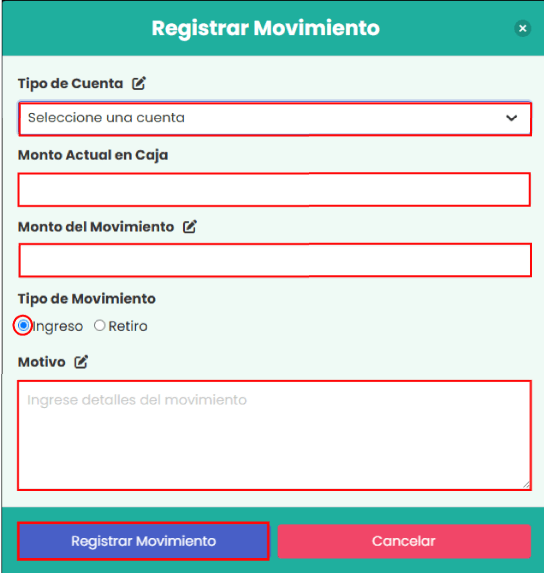
Luego, el usuario elige el Tipo de Movimiento, marcando entre "Ingreso" (seleccionado por defecto) o "Retiro". Finalmente, debe ingresar el Motivo del movimiento en un campo de texto. Al completar el formulario, el usuario puede hacer clic en el botón azul "Registrar Movimiento" para guardar la operación o en el botón rojo "Cancelar" para salir o limpiar el formulario.
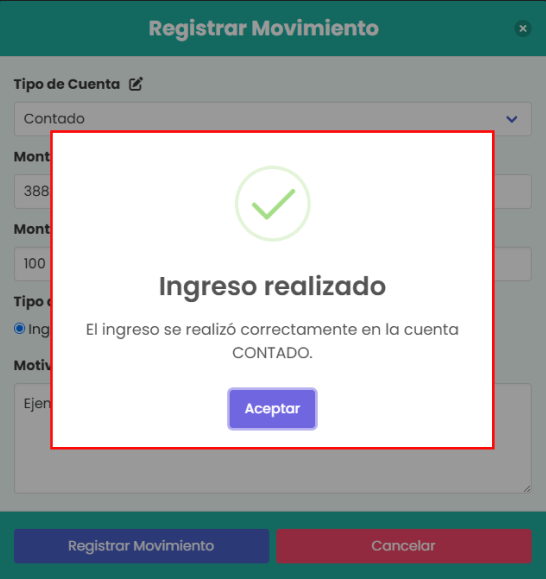
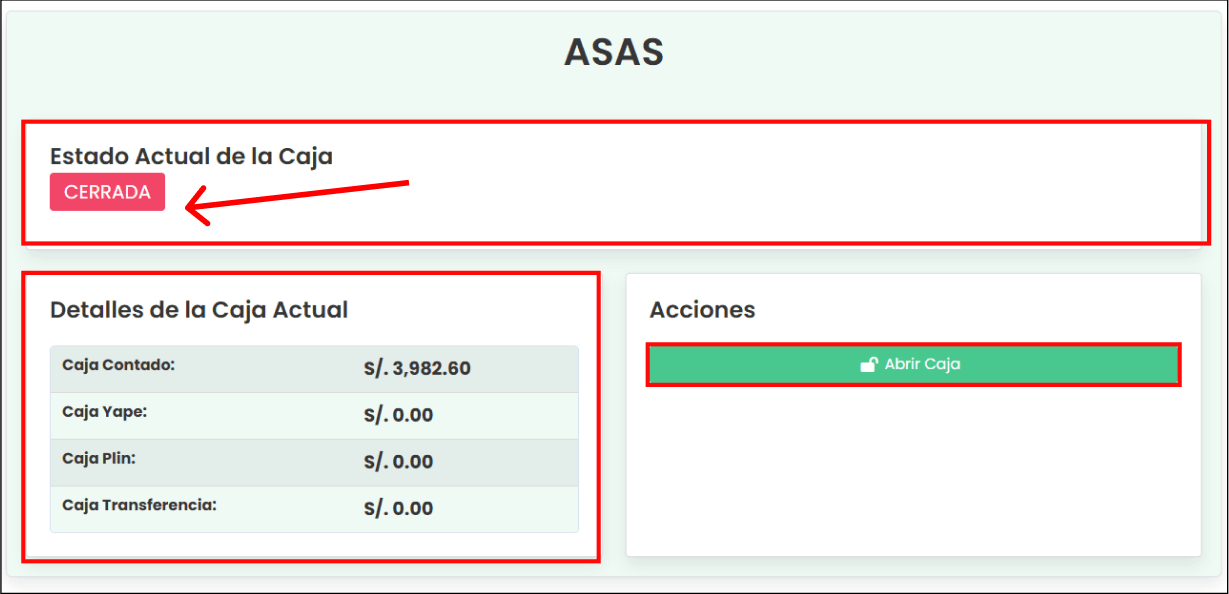
_ Si el estado de la caja es "CERRADA", solo se cargará la siguiente vista, donde se muestra que la caja se encuentra actualmente en estado CERRADA. A pesar de estar cerrada, se siguen mostrando los detalles del último estado financiero registrado: Caja Contado con un monto de S/. 3,982.60, mientras que Caja Yape, Caja Plin y Caja Transferencia permanecen en S/. 0.00.
En la sección de Acciones, solo se habilita el botón "Abrir Caja", representado en color verde, lo que permite al usuario reabrir la caja para comenzar a registrar movimientos nuevamente. No se muestran opciones para realizar movimientos ni cerrar caja, ya que estas funciones solo están disponibles cuando la caja está abierta. Esta interfaz asegura un control adecuado del flujo de caja y evita operaciones indebidas cuando la caja está cerrada.
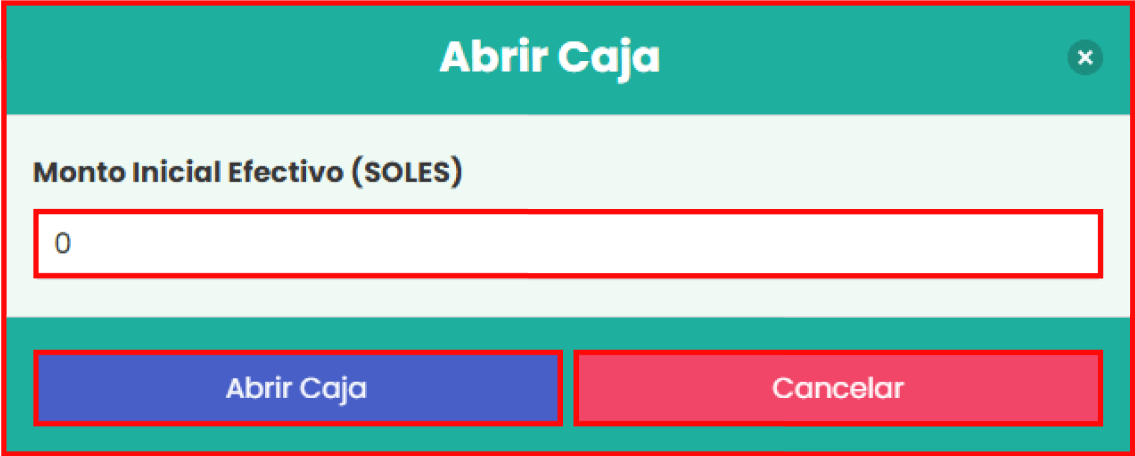
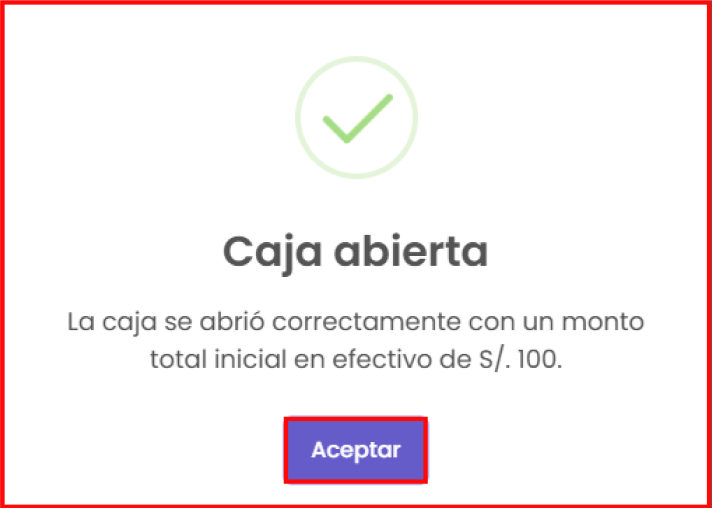
_ Al hacer clic en el botón "Abrir caja", le saldrá la siguiente vista, donde se tendrá que especificar el Monto Inicial Efectivo en Soles, y luego de eso hacer clic en el botón azul "Abrir caja", donde se enviará una confirmación para saber si desea continuar con la acción solicitada.
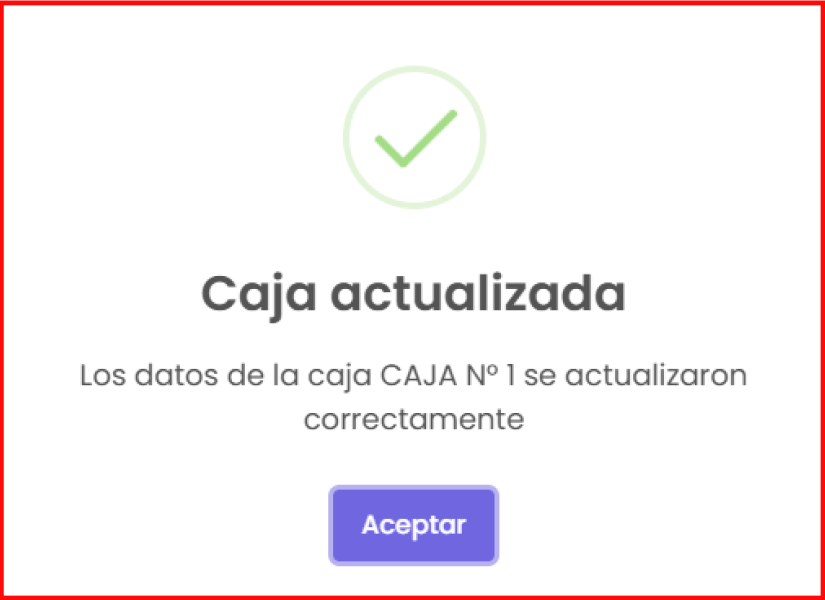
_ Botón de "Actualizar": te permite modificar el nombre y el estado de la caja que introduzcas. Luego de cambiar los campos, haz clic en "Actualizar", como se puede visualizar en el ejemplo:
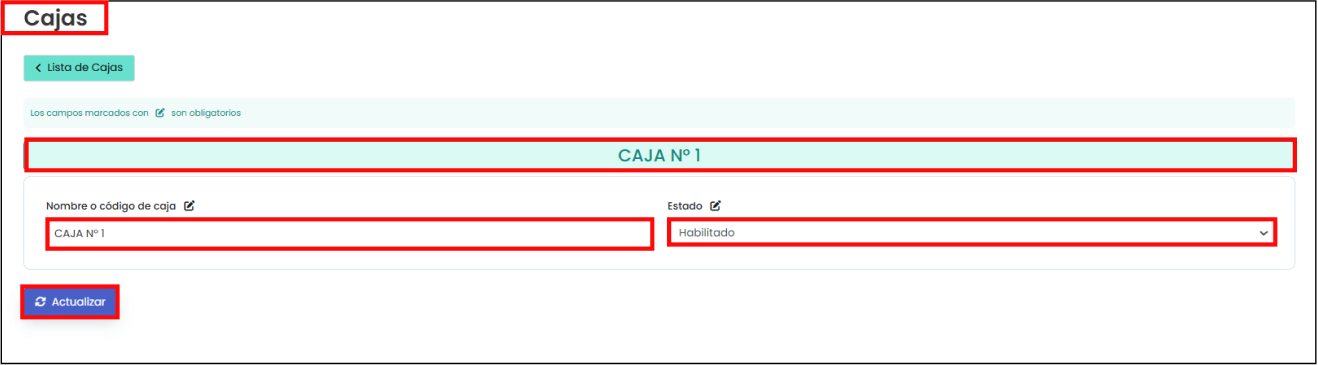
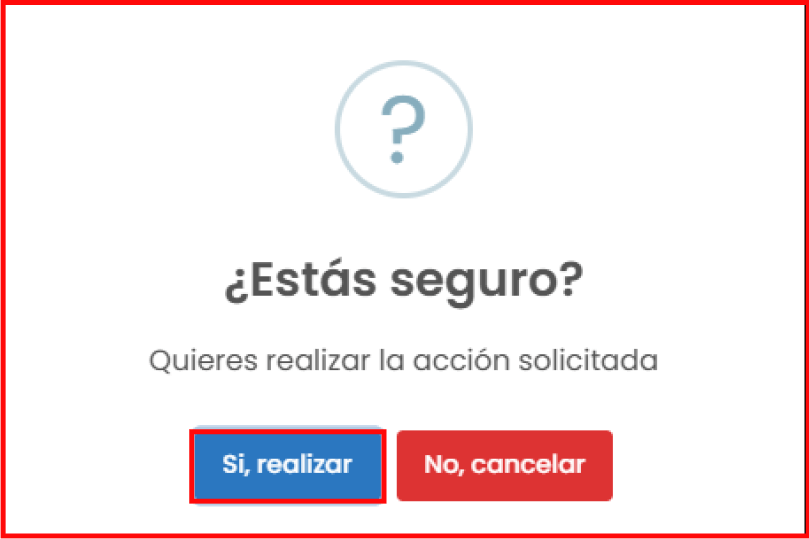
Te mostrará una confirmación, en la cual, si deseas continuar, deberás hacer clic en el botón "Sí, realizar"; en caso contrario, si no quieres que se apliquen los cambios, haz clic en el botón "No, cancelar".
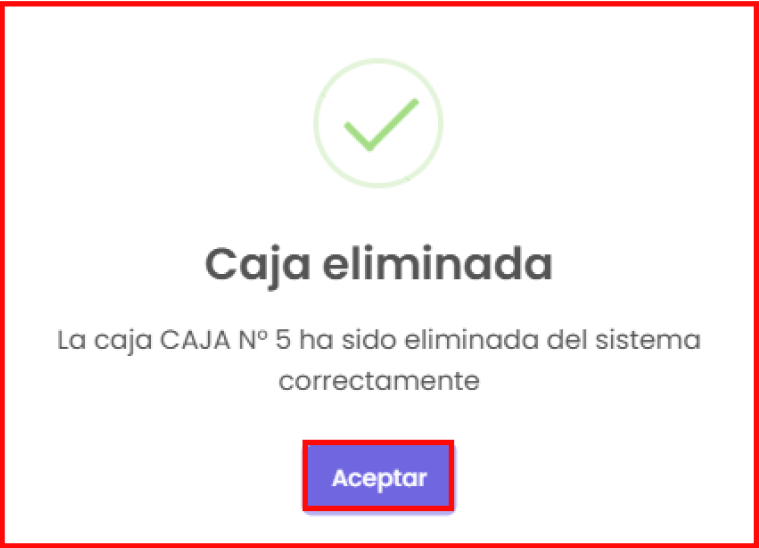
_ Botón de "Eliminar": te permite eliminar la caja que hayas seleccionado. Luego de que hayas aceptado el mensaje de confirmación como en el ejemplo de arriba, en caso de haber confirmado la eliminación, se mostrará el siguiente mensaje:
Nueva Caja
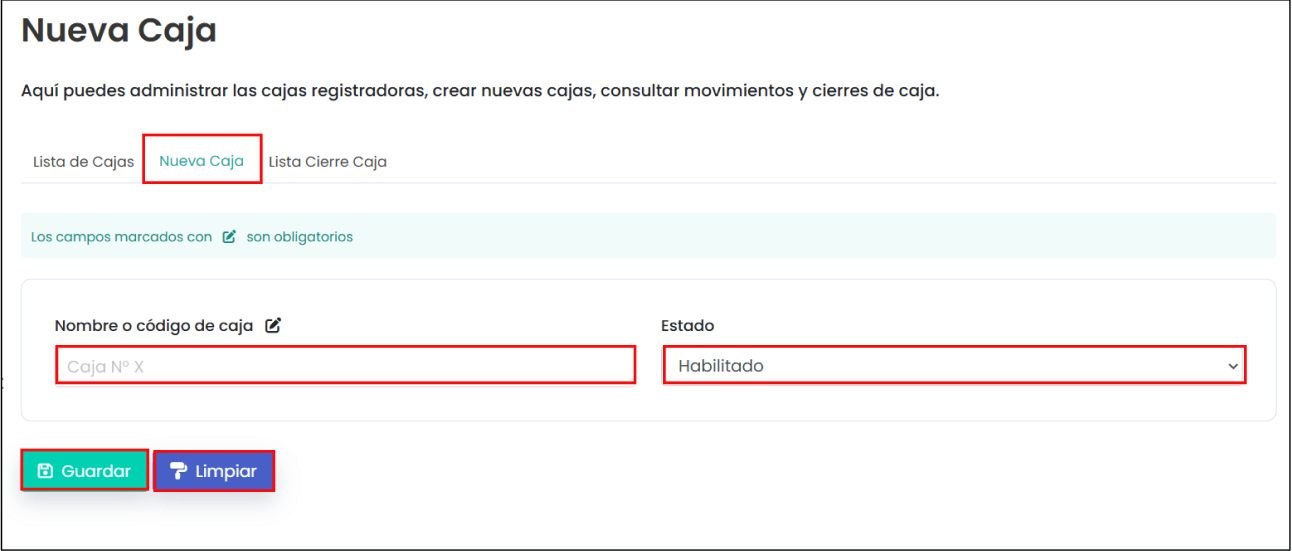
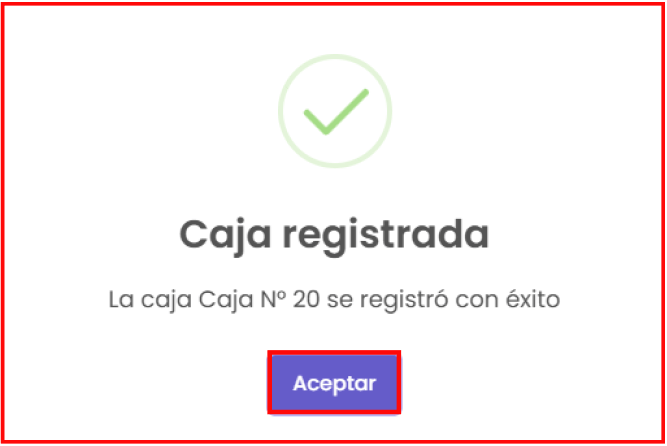
En la imagen posterior se puede ver que aparecen los campos del "Nombre o Código de caja" y también el "Estado". Para crear una nueva caja debes completar los campos requeridos, como el nombre o código de la caja, por ejemplo, "Caja N° X", y selecciona su estado, que generalmente será "Habilitado". Después, haz clic en el botón "Guardar" para registrar la caja. Aparecerá una ventana de confirmación; selecciona "Sí, realizar" para continuar. Finalmente, recibirás un mensaje que confirmará que la caja fue registrada con éxito. Haz clic en "Aceptar" para finalizar el proceso.
_ El botón de "Limpiar" tiene la función de borrar el contenido que se ha introducido en los campos.
Lista Cierre Caja
"Lista cierre de caja": En la imagen posterior se puede ver que aparece una lista con los registros de las fechas de ingreso y salida de las cajas. También se pueden visualizar en la parte superior de la imagen unos filtros para acceder a la información que estás buscando con mayor facilidad.
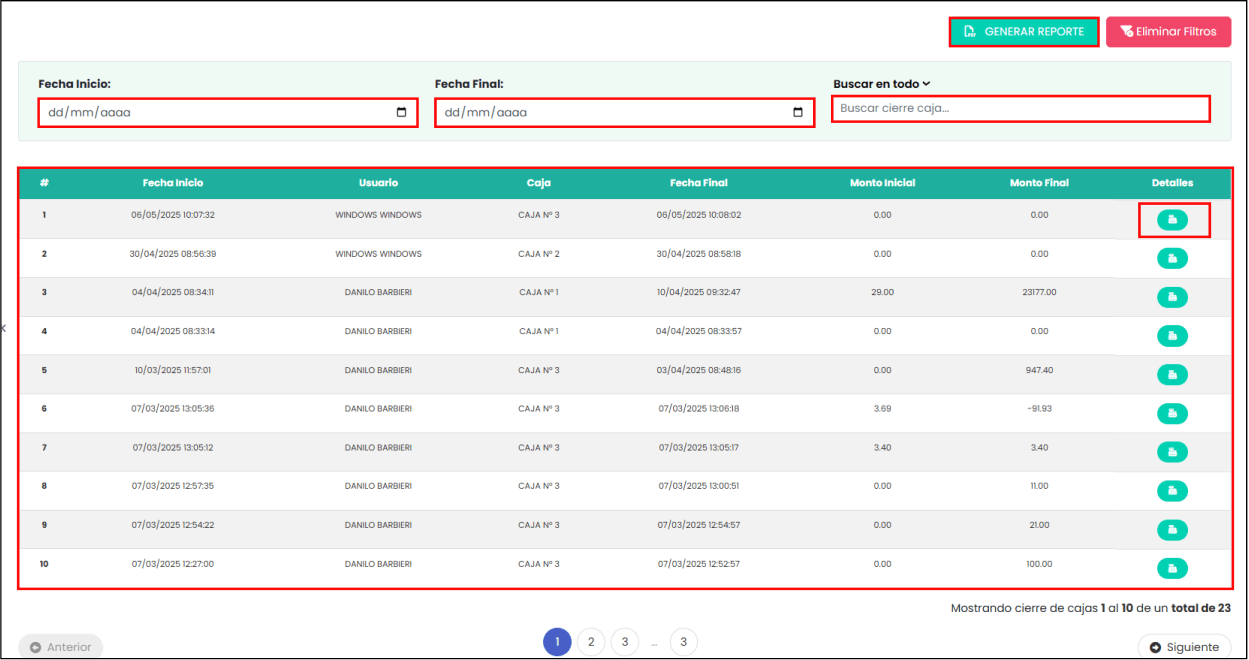
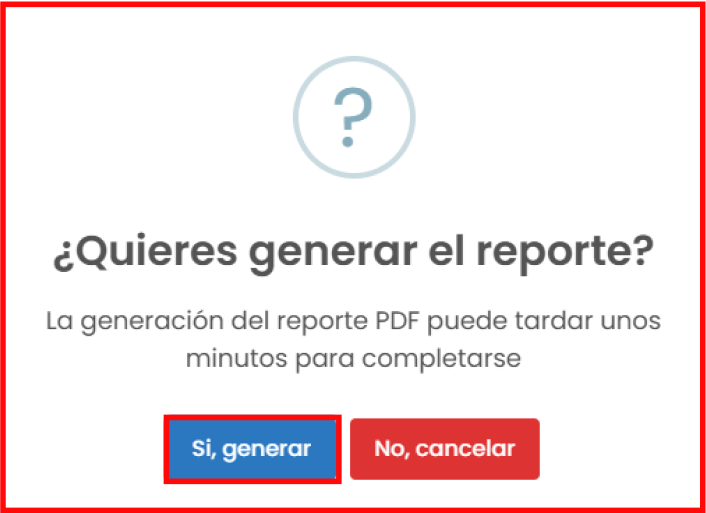
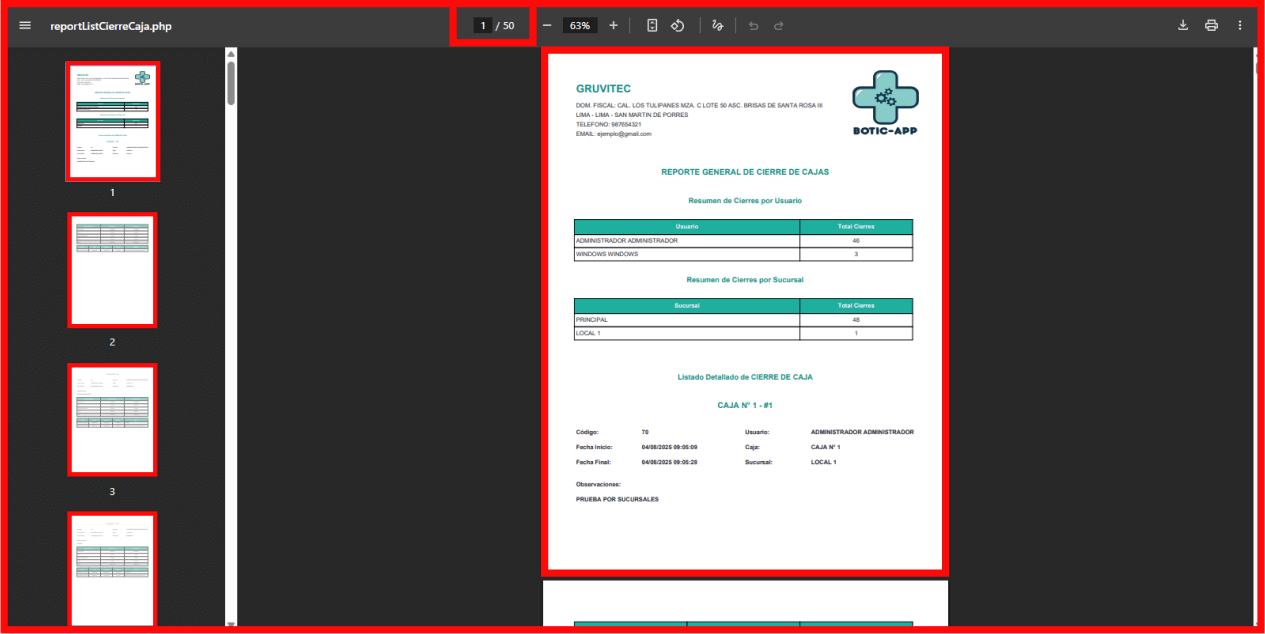
_ El botón de "Generar reporte" te brinda un PDF con el listado detallado de cierre de caja basándose en el filtro que has colocado anteriormente para realizar la búsqueda. Por ejemplo, en la imagen se muestran los detalles correspondientes.
_ En la lista, si haces clic en el botón de "Detalles" en la fila que desees seleccionar, te mostrará la siguiente vista:
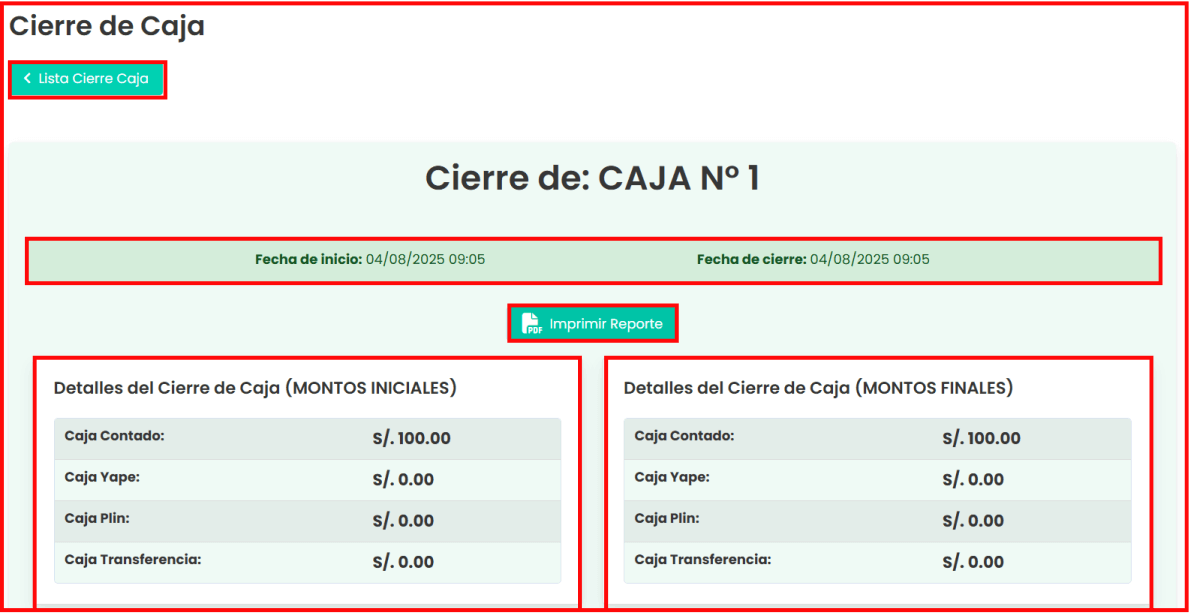
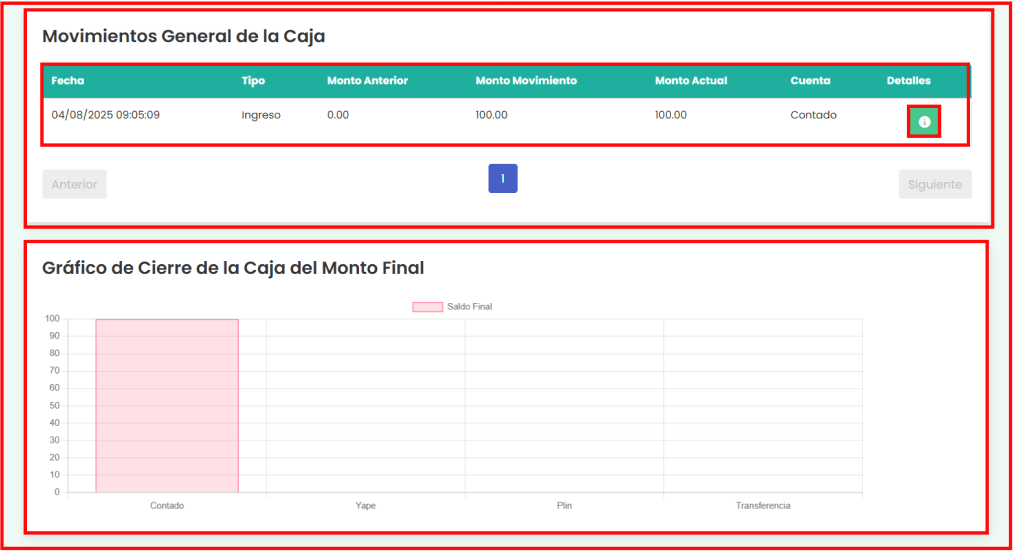
El reporte muestra el movimiento de caja de una transacción realizada el 04/08/2025 a las 09:05:09, donde se registró un ingreso de 100.00 en efectivo, actualizando el saldo de la cuenta a 100.00. En la parte inferior, se presenta un gráfico de cierre de caja, que visualiza el saldo final por tipo de pago (Contado, Yape, Plin, Transferencia), con la mayoría del saldo en "Contado".
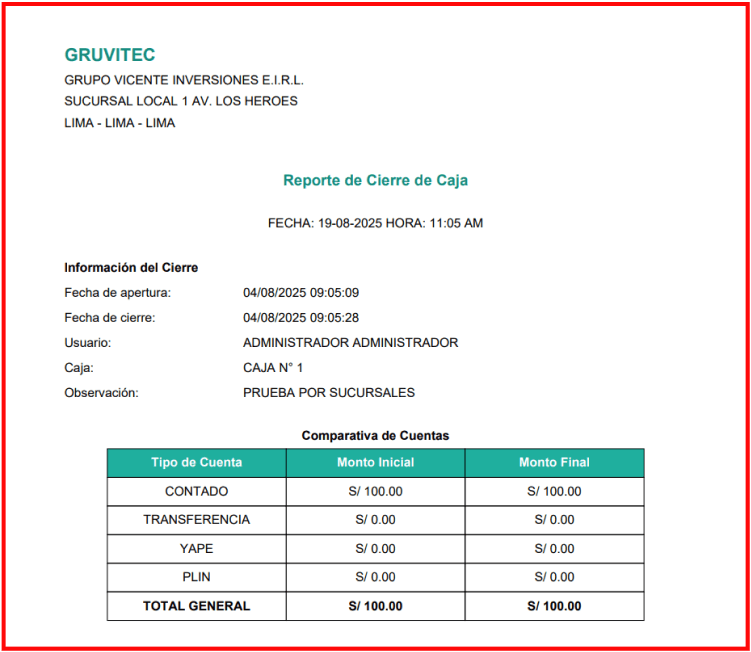
_ Si haces clic en "Imprimir reporte", se generará un PDF con la información del cierre de caja, como puedes ver en la siguiente imagen:
Al hacer clic en el botón "Detalles" en la sección de Movimientos General de la Caja, se abre una ventana emergente que muestra los detalles del movimiento seleccionado. En esta ventana se visualizan los siguientes datos: la fecha y hora del movimiento (04/08/2025 09:05:09), el tipo de movimiento (Ingreso), el monto anterior (S/. 0.00), el monto movimiento (S/. 100.00), el monto actual (S/. 100.00), la cuenta (Contado), el usuario (Administrador), la caja (Caja N° 1) y la observación (Apertura de caja con monto inicial). Para cerrar la ventana, el usuario puede presionar el botón "Cerrar".