 Recomendación: Consulta este manual cuando tengas dudas antes de contactar al soporte técnico.
Mantenimientos
Para comprender el funcionamiento del módulo de Mantenimientos en el sistema de botica, puede apoyarse en los siguientes video tutoriales. En los que se explica cómo gestionar los registros de laboratorios, proveedores, clientes y demás elementos relacionados, así como las herramientas disponibles para mantener actualizada la información. Este recurso le permitirá llevar un control organizado y eficiente de los datos, garantizando una administración más precisa y ordenada de los mantenimientos.
En esta sección se puede gestionar información de laboratorios, ubicaciones, principios activos, proveedores, clientes y usuarios. A continuación, se da una vista de la primera opción, que es “Mantenimiento laboratorio”, en la siguiente imagen:
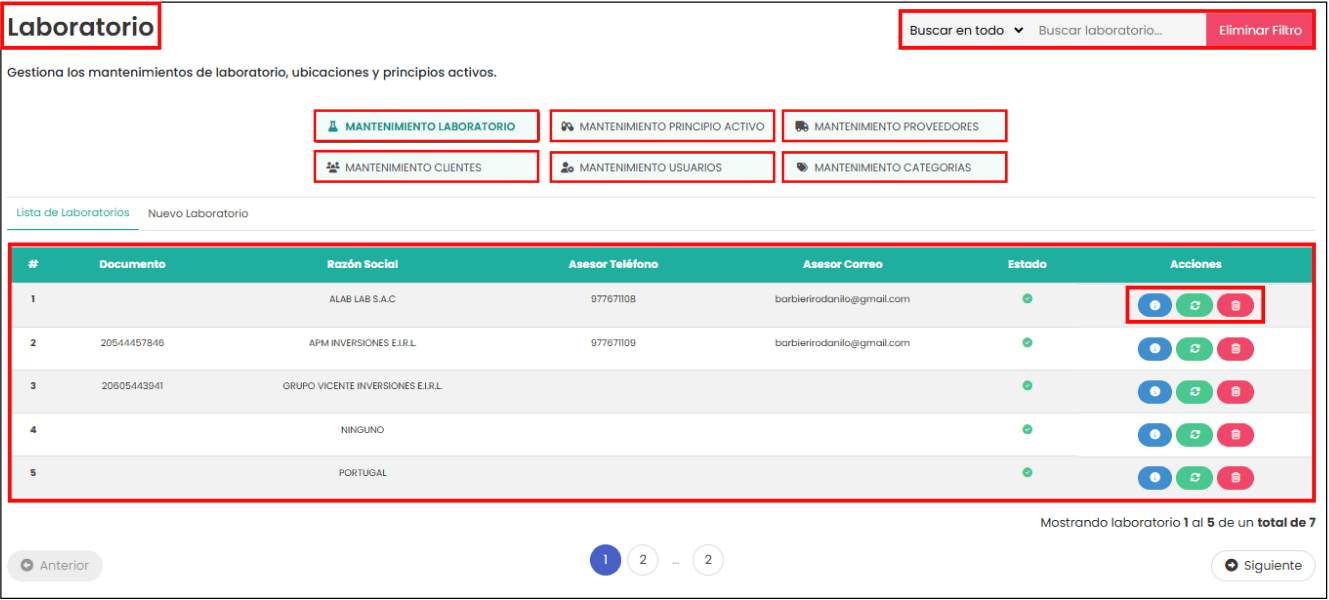
Mantenimiento Laboratorio
En la parte superior derecha se encuentra un buscador del laboratorio que desees encontrar, y a su lado se encuentra un botón llamado “Eliminar filtro”, en donde podrás borrar el campo que has rellenado para una búsqueda más específica.
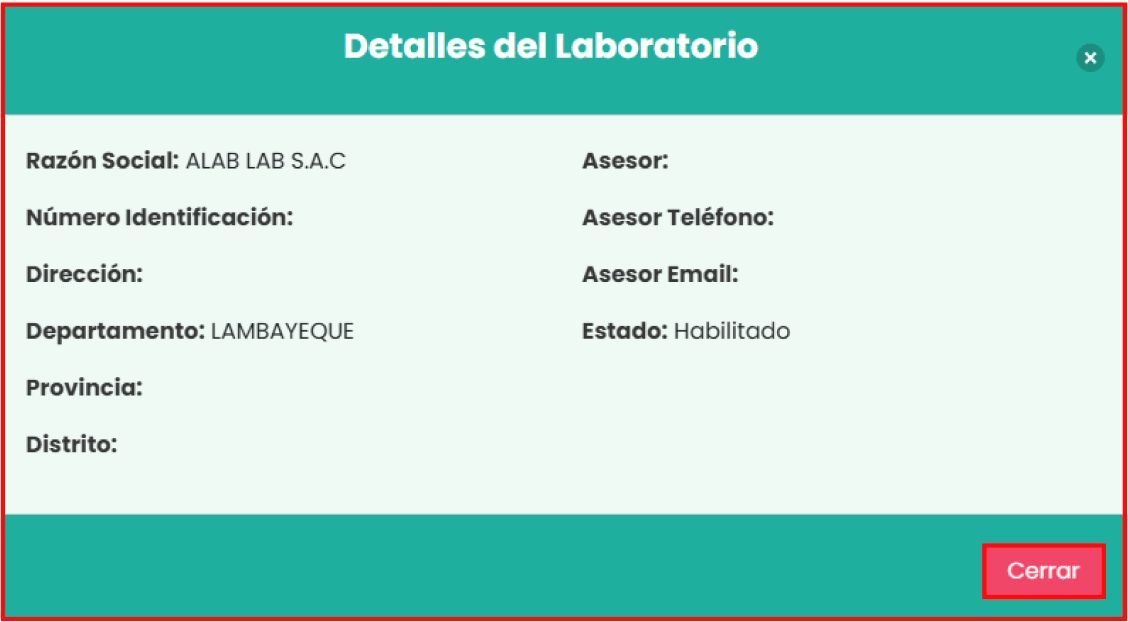
Al hacer clic en el botón “Detalles”, te mostrará todos los detalles del laboratorio en la siguiente vista:
Al hacer clic en el botón “Actualizar”, te mostrará todos los campos del laboratorio que podrás modificar. En la siguiente imagen puedes visualizar los campos correspondientes:
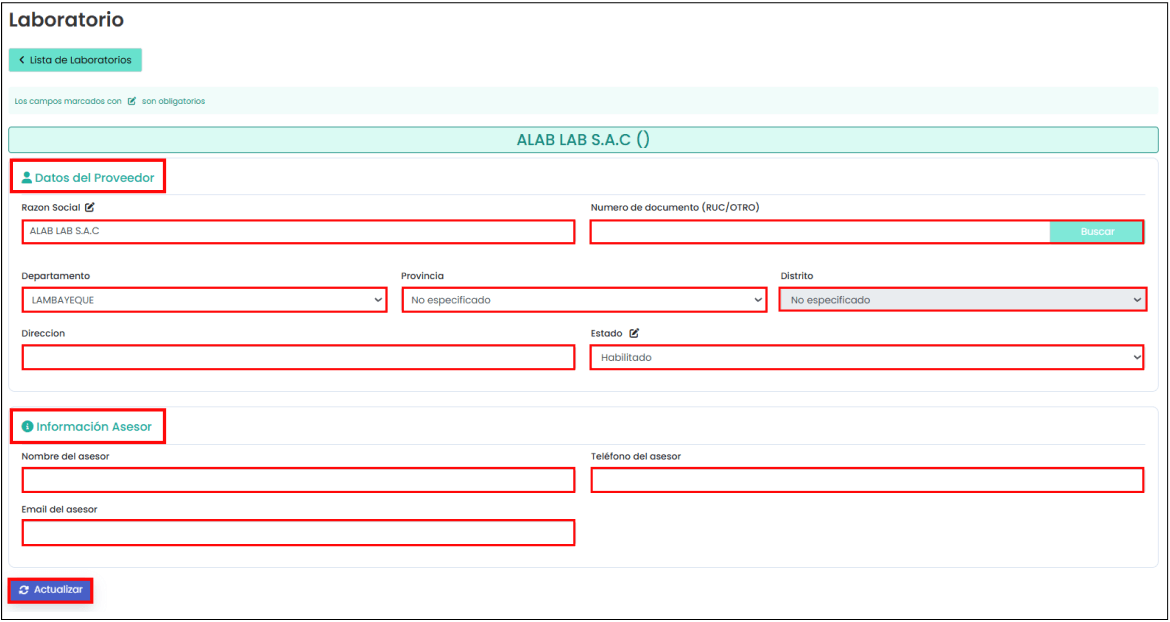
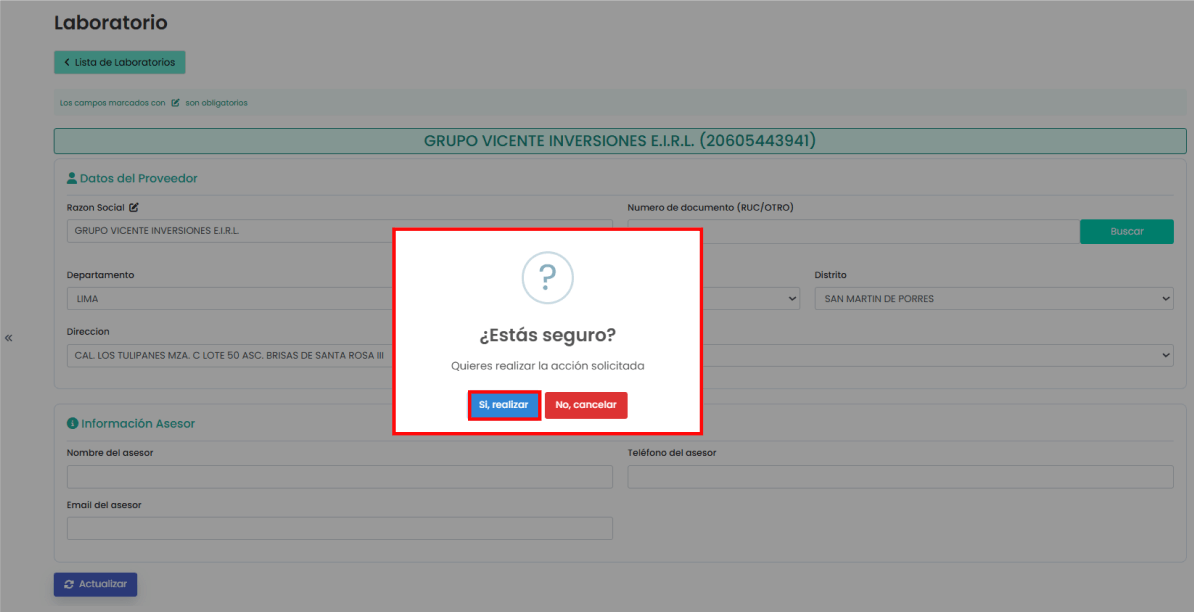
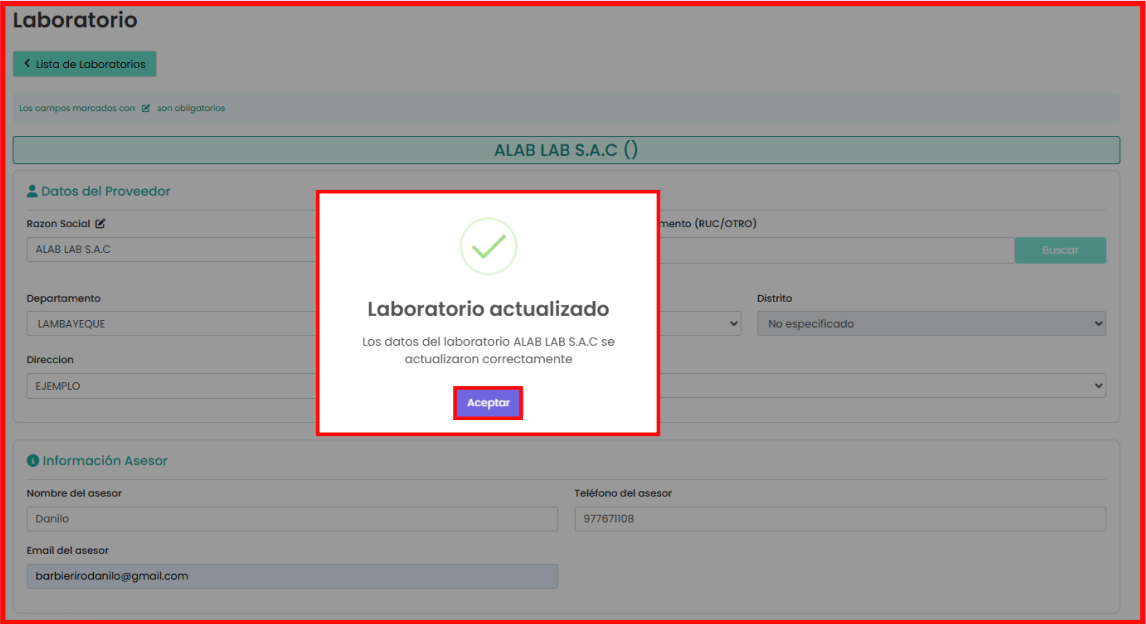
Para guardar los cambios que desees, es necesario llenar los campos que están marcados como obligatorios. Cuando estén todos los campos completos, haz clic en el botón de actualizar y te dará una confirmación para saber si estás de acuerdo con que se apliquen los cambios. Si quieres que se apliquen, solo tienes que hacer clic en el botón de “Sí, realizar”; en caso contrario, haz clic en el botón de “No, cancelar”.
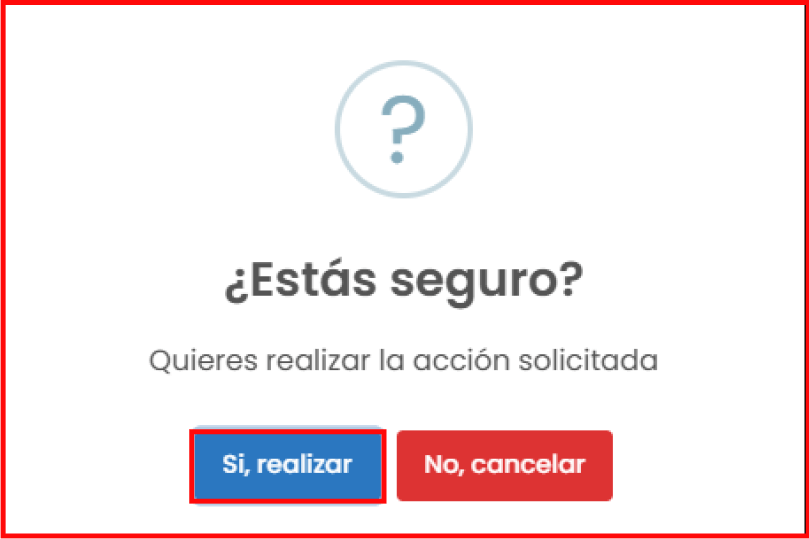
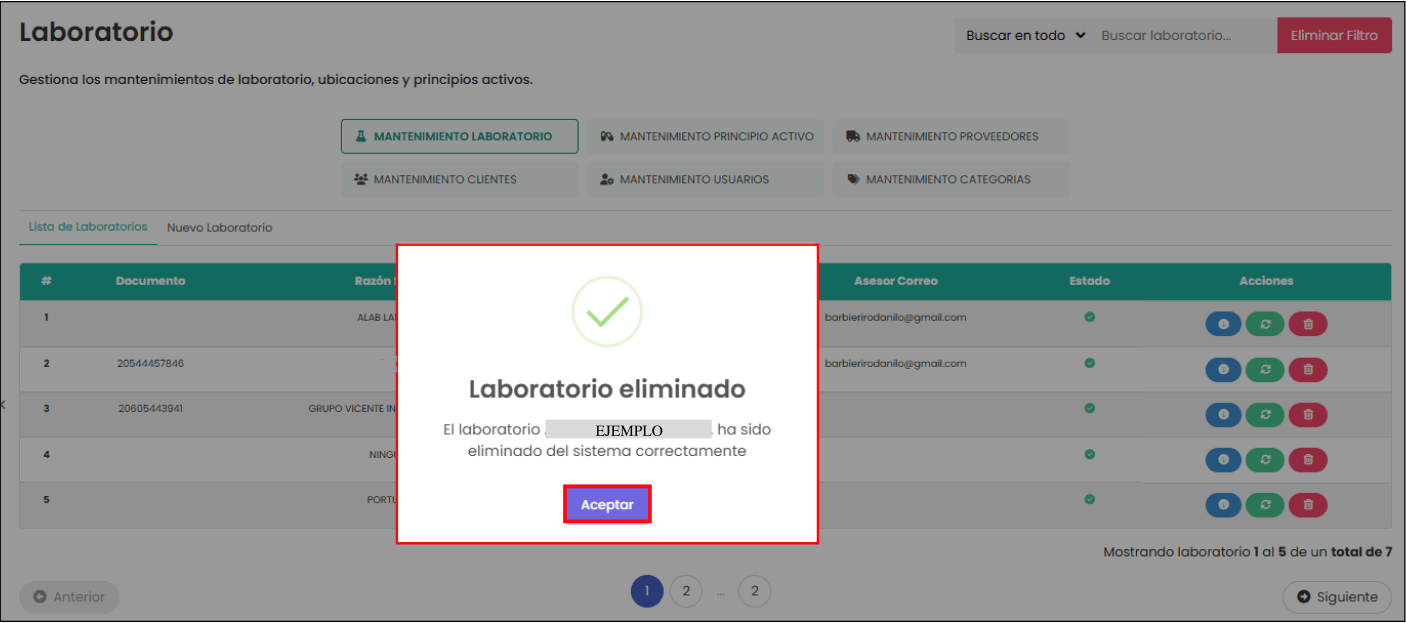
Botón de “Eliminar”: te permite eliminar el laboratorio que hayas seleccionado. Al hacer clic, te mostrará una confirmación sobre si estás seguro de eliminar el laboratorio seleccionado. Si quieres seguir con la eliminación del laboratorio, haz clic en el botón de “Sí, realizar”; en caso contrario, haz clic en el botón de “No, cancelar”.
“Nuevo laboratorio”: En la imagen posterior se puede ver que aparecen los campos para rellenar de un laboratorio. Para crear un nuevo laboratorio debes completar los campos que están marcados con un ícono al lado, y hacer clic en el botón de “Guardar”.
El botón de “Limpiar” tiene la función de quitar el contenido que se ha introducido en los campos.
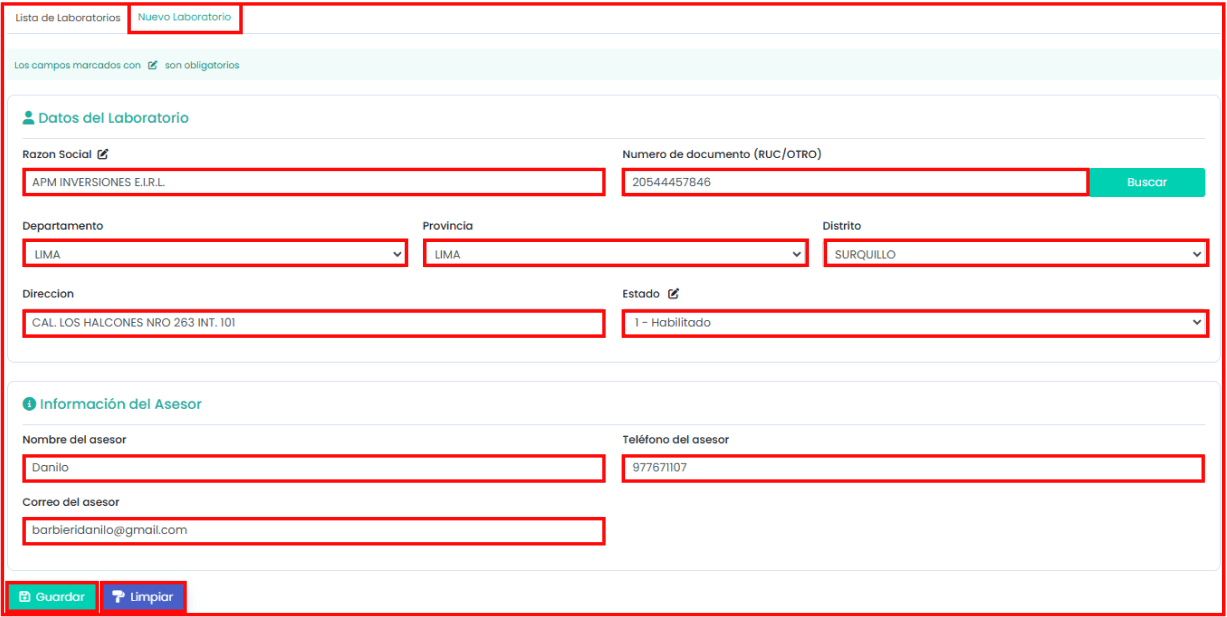
Luego de terminar de llenar los campos, haz clic en el botón de “Guardar”, donde te mostrará la siguiente vista de confirmación:
En caso de que desees cancelar la acción, haz clic en el botón “No, cancelar”. En caso contrario, haz clic en el botón de “Sí, realizar” para que se guarden los cambios en el sistema.
Mantenimiento Principios Activos
Esta sección del sistema corresponde al módulo de mantenimiento de principios activos, donde se gestionan los principios activos utilizados en los productos del sistema. Permite visualizar una tabla con el listado de principios activos registrados, mostrando su número, nombre y estado (activo/inactivo), junto con acciones para editar o eliminar cada uno.
También cuenta con funciones de búsqueda, paginación, eliminación de filtros y navegación hacia otros módulos de mantenimiento como laboratorio, ubicación, proveedores, clientes y usuarios. Facilita la administración centralizada y eficiente de los principios activos del sistema.
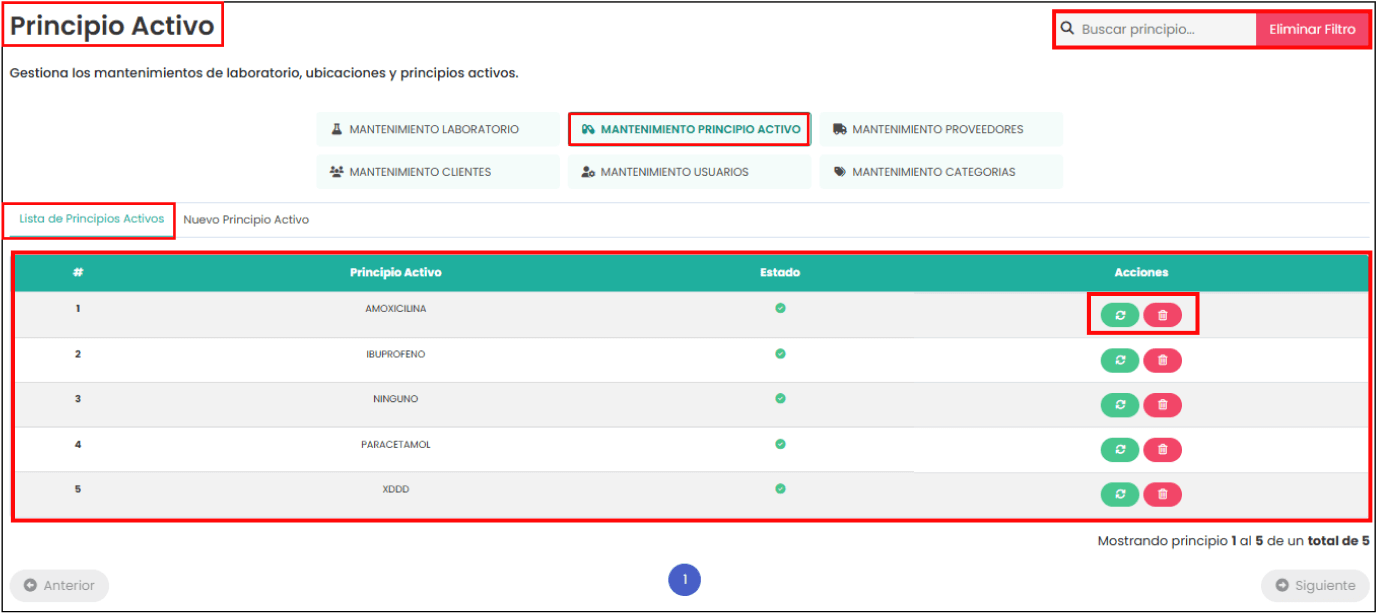
Utiliza el “filtro de búsqueda” para obtener con más facilidad el resultado que quieres visualizar en el cuadro. También puedes visualizar al lado el botón de “Eliminar filtro”, en donde podrás borrar el campo que has rellenado para una búsqueda más específica.
Botón de “Eliminar”: te permite eliminar el laboratorio que hayas seleccionado. Al hacer clic, te mostrará una confirmación sobre si estás seguro de eliminar el laboratorio seleccionado. Si quieres seguir con la eliminación del laboratorio, haz clic en el botón de “Sí, realizar”; en caso contrario, haz clic en el botón de “No, cancelar”.
Al hacer clic en el botón “Actualizar”, te mostrará todos los campos de la ubicación que podrás modificar. En la siguiente imagen puedes visualizar los campos correspondientes:
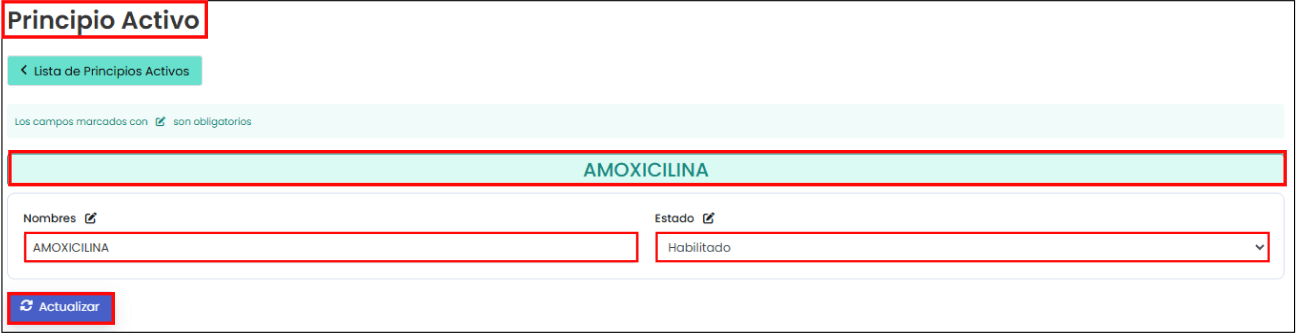
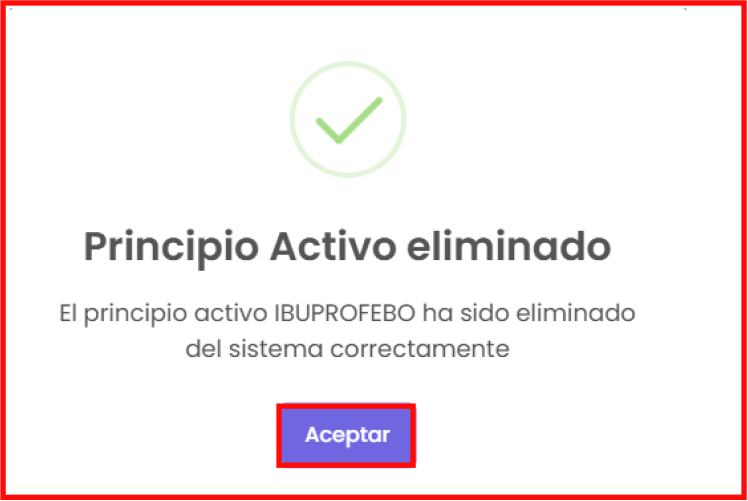
Para guardar los cambios que desees, es necesario llenar los campos que están marcados como obligatorios. Cuando estén todos los campos completos, haz clic en el botón de “Actualizar” y te dará una confirmación para saber si estás de acuerdo con que se apliquen los cambios. Si quieres que se apliquen, solo tienes que hacer clic en el botón de “Sí, realizar”; en caso contrario, haz clic en el botón de “No, cancelar”. A continuación se muestra una imagen cuando confirmas el cambio que quieras realizar:
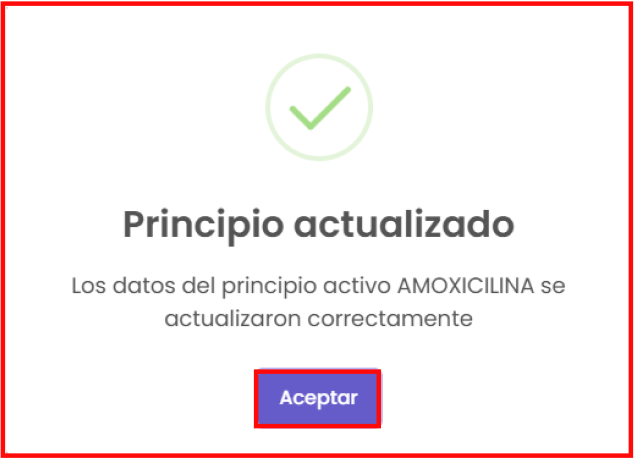
“Nuevo principio activo”: En la imagen posterior se puede ver que aparecen los campos para rellenar de un principio activo. Para crear uno nuevo debes completar los campos que están marcados con un ícono al lado y hacer clic en el botón de “Guardar”.
El botón de “Limpiar” tiene la función de quitar el contenido que se ha introducido en los campos.
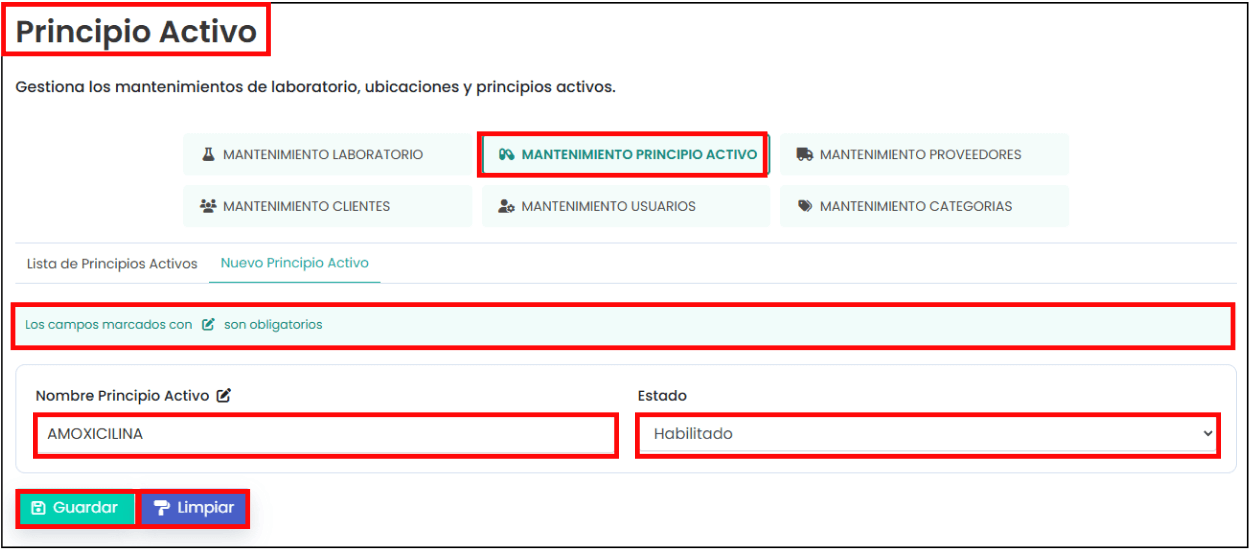
Una vez rellenados los campos, haz clic en el botón de “Guardar”. Se te pedirá una confirmación para saber si quieres realizar la acción de añadir ese nuevo principio activo. Si quieres proseguir con la acción, haz clic en el botón de “Sí, realizar”; en caso contrario, haz clic en el botón de “No, cancelar”. En la siguiente imagen se muestra un ejemplo de cuando confirmas la acción de añadir un nuevo principio activo.
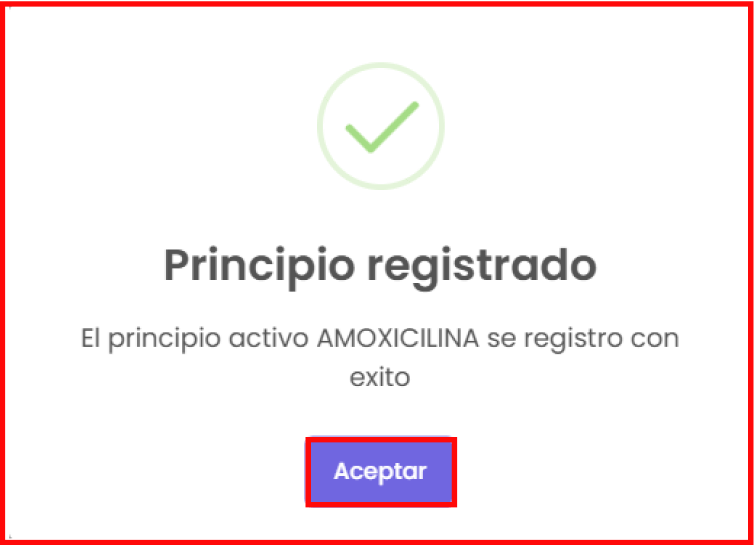
Mantenimiento Proveedores
Esta sección del sistema corresponde al módulo de mantenimiento de proveedores, donde se gestiona la información de los proveedores de productos. Permite registrar nuevos proveedores, actualizar sus datos, buscar proveedores específicos y consultar la lista completa de registros.
Se muestra una tabla con columnas como número, documento (RUC o DNI), razón social, teléfono, correo electrónico, estado (activo/inactivo) y acciones para ver detalles, editar o eliminar un proveedor. También incluye funcionalidades de búsqueda avanzada, eliminación de filtros, paginación y acceso a otros módulos del sistema. Facilita una gestión ordenada y eficiente de los proveedores registrados.
Utiliza el “filtro de búsqueda” para obtener con más facilidad el resultado que quieres visualizar en el cuadro. También puedes visualizar al lado el botón de “Eliminar filtro”, en donde podrás borrar el campo que has rellenado para una búsqueda más específica.
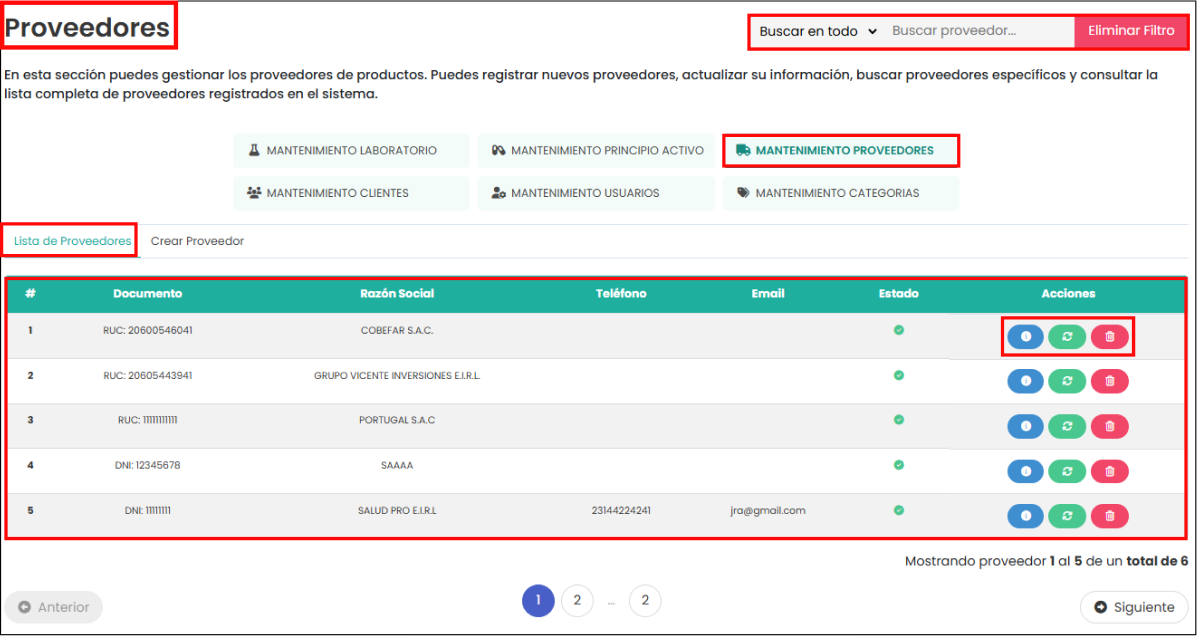
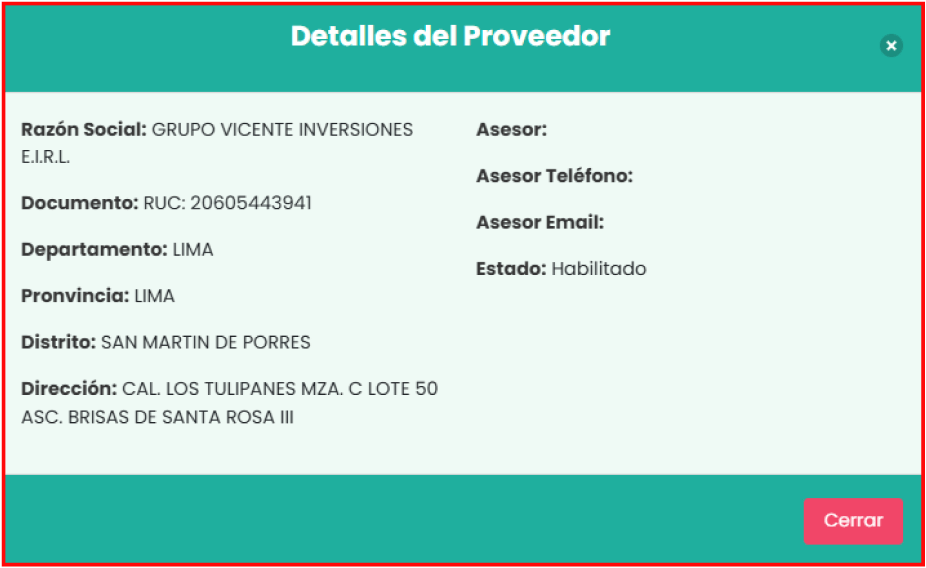
Al hacer clic en el botón “Detalles”, te mostrará todos los datos del proveedor que hayas seleccionado. En la siguiente imagen puedes visualizar los datos correspondientes:
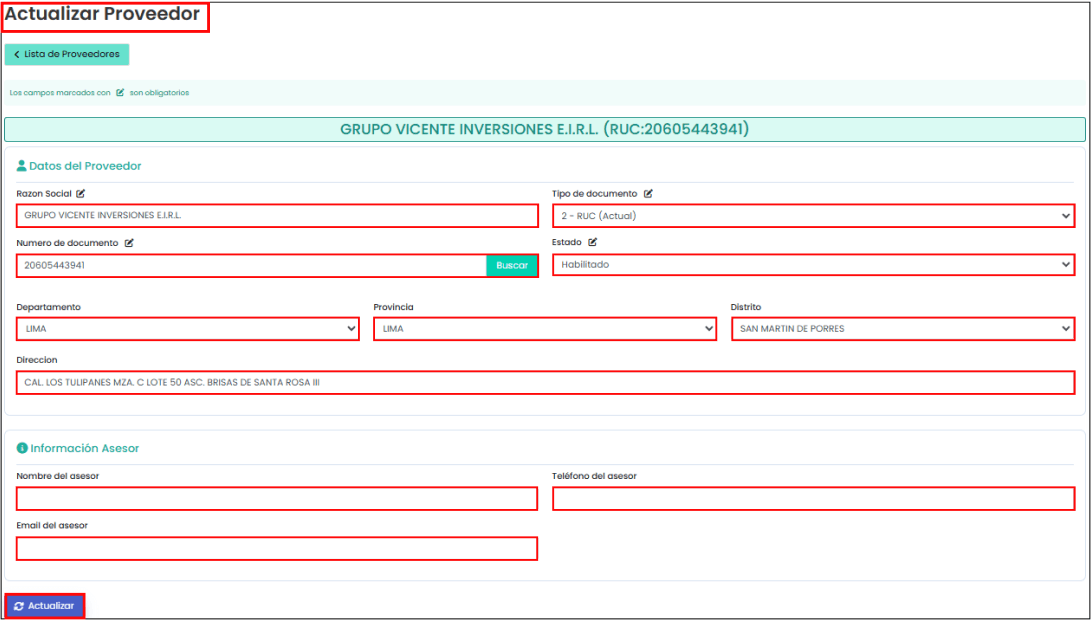
Al hacer clic en el botón “Actualizar”, te mostrará todos los campos de la ubicación que podrás modificar. En la siguiente imagen puedes visualizar los campos correspondientes:
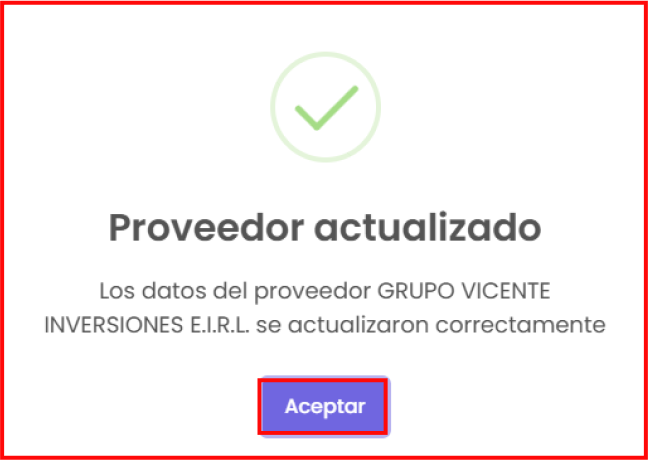
Para guardar los cambios que desees, es necesario llenar los campos que están marcados como obligatorios. Cuando estén todos los campos completos, haz clic en el botón de actualizar y te dará una confirmación para saber si estás de acuerdo con que se apliquen los cambios. Si quieres que se apliquen, solo tienes que hacer clic en el botón de “Sí, realizar”; en caso contrario, haz clic en el botón de “No, cancelar”. A continuación se muestra una imagen cuando confirmas el cambio que quieras realizar:
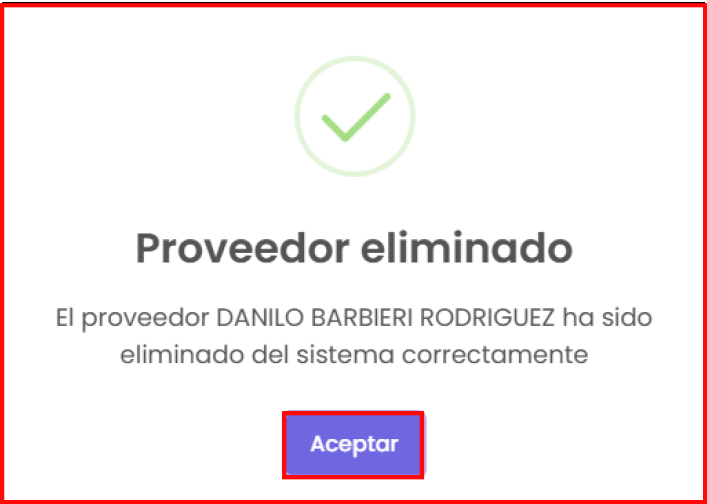
Botón de “Eliminar”: te permite eliminar el proveedor que hayas seleccionado. Al hacer clic, te mostrará una confirmación sobre si estás seguro de eliminar el proveedor seleccionado. Si quieres seguir con la eliminación del proveedor, haz clic en el botón de “Sí, realizar”; en caso contrario, haz clic en el botón de “No, cancelar”.
“Crear proveedor”: En la imagen posterior se puede ver que aparecen los campos para rellenar de un proveedor. Para crear uno nuevo debes completar los campos que están marcados con un ícono al lado y hacer clic en el botón de “Guardar”.
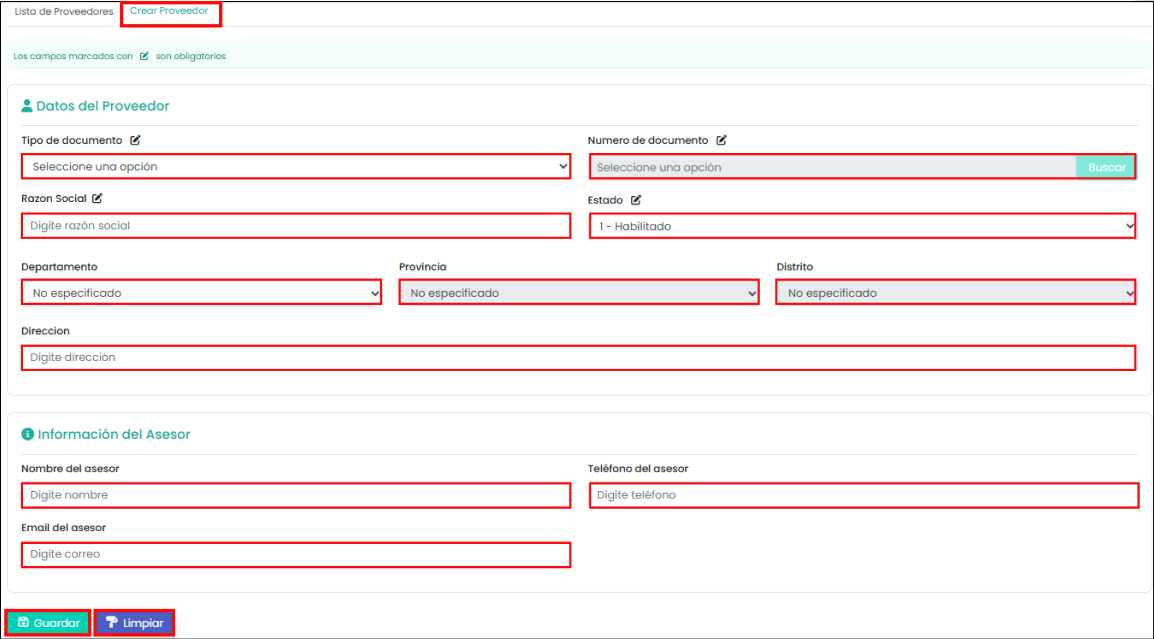
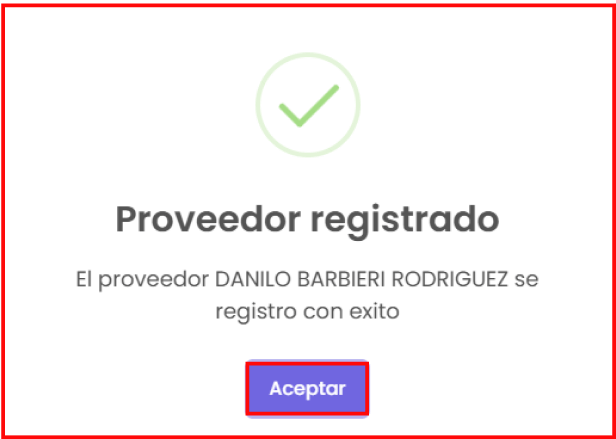
Una vez rellenados los campos, haz clic en el botón de “Guardar”. Se te pedirá una confirmación para saber si quieres realizar la acción de añadir ese nuevo proveedor. Si quieres proseguir con la acción, haz clic en el botón de “Sí, realizar”; en caso contrario, haz clic en el botón de “No, cancelar”. En la siguiente imagen se muestra un ejemplo de cuando confirmas la acción de añadir un nuevo proveedor.
Mantenimiento Clientes
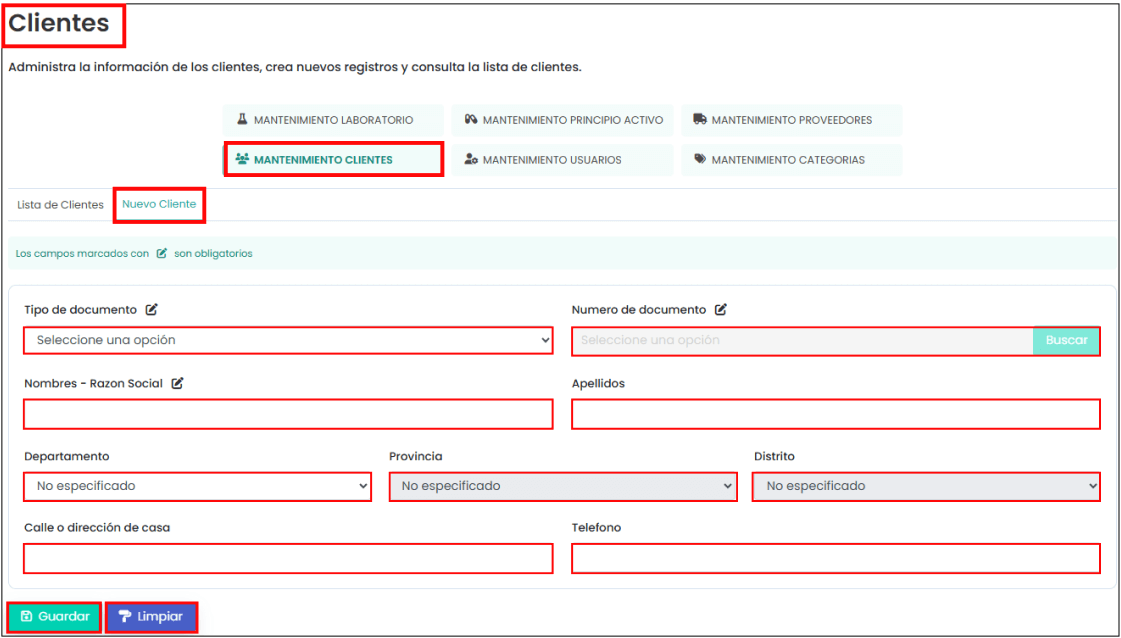
La sección mostrada corresponde al módulo de Mantenimiento de Clientes del sistema. Esta interfaz permite administrar la información de los clientes, registrar nuevos y visualizar la lista existente. La vista principal presenta una tabla con los siguientes datos por cliente: número, documento (DNI o RUC), nombre, teléfono y acciones disponibles (editar y eliminar).
También incluye opciones de búsqueda, paginación para navegar entre los registros y pestañas para alternar entre la lista de clientes y el formulario de registro de nuevos. La navegación del sistema permite acceder a otros módulos como laboratorio, ubicación, principio activo, proveedores y usuarios.
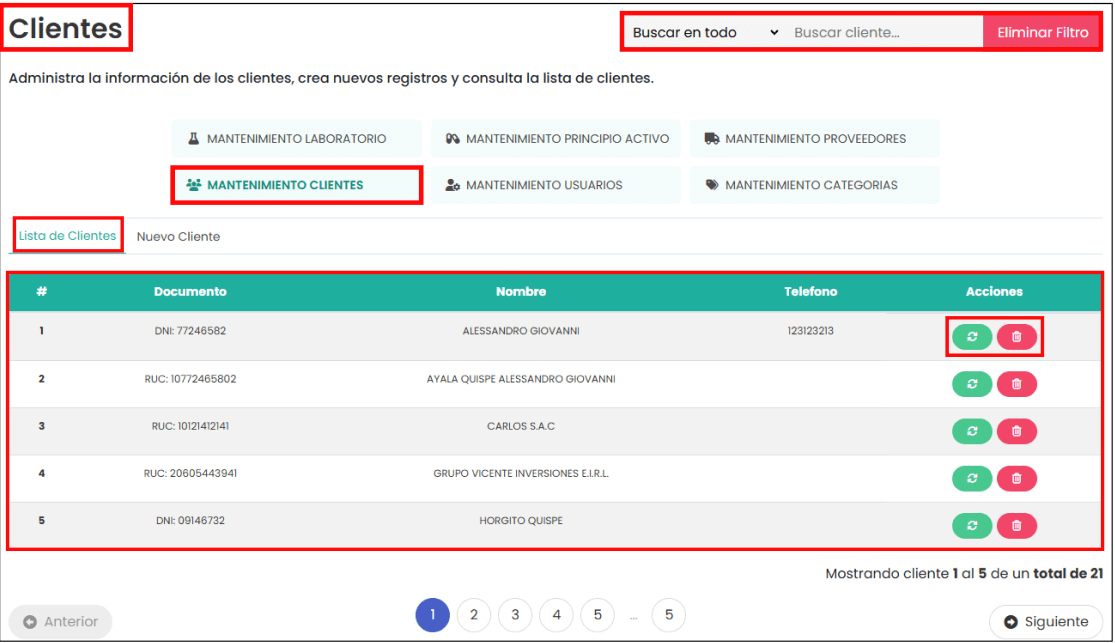
Utiliza el “filtro de búsqueda” para obtener con más facilidad el resultado que quieres visualizar en el cuadro. También puedes visualizar al lado el botón de “Eliminar filtro”, en donde podrás borrar el campo que has rellenado para una búsqueda más específica.
Al hacer clic en el botón “Actualizar”, te mostrará todos los campos del cliente que podrás modificar. En la siguiente imagen puedes visualizar los campos correspondientes:
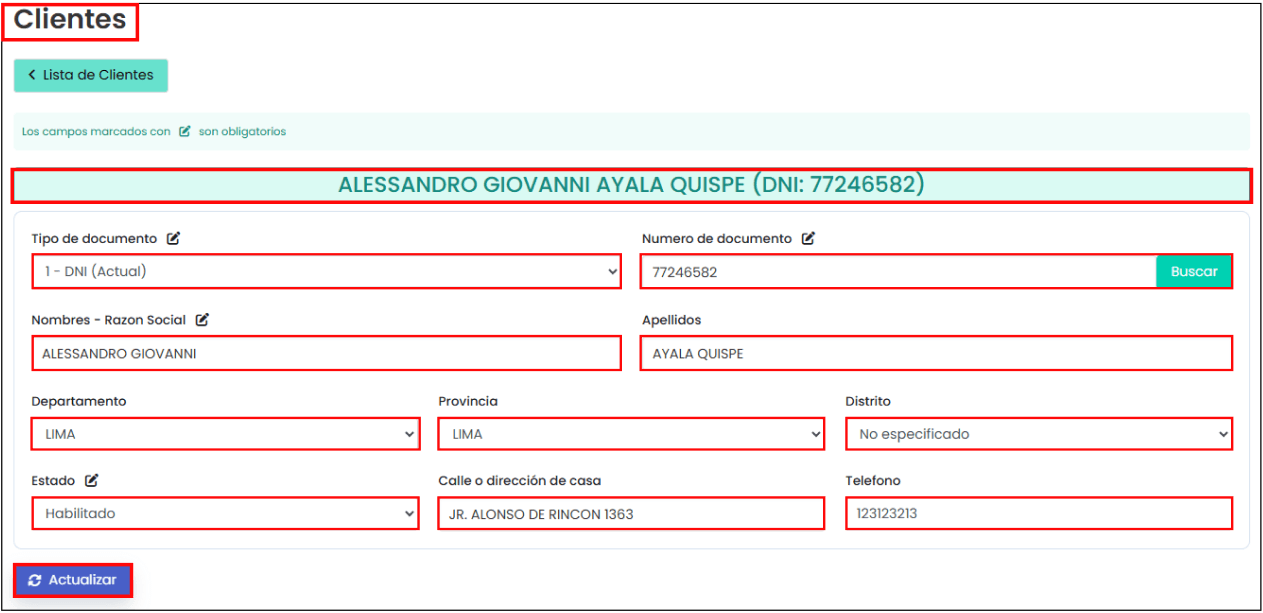
Para guardar los cambios que desees, es necesario llenar los campos que están marcados como obligatorios. Cuando estén todos los campos completos, haz clic en el botón de actualizar y te dará una confirmación para saber si estás de acuerdo con que se apliquen los cambios.
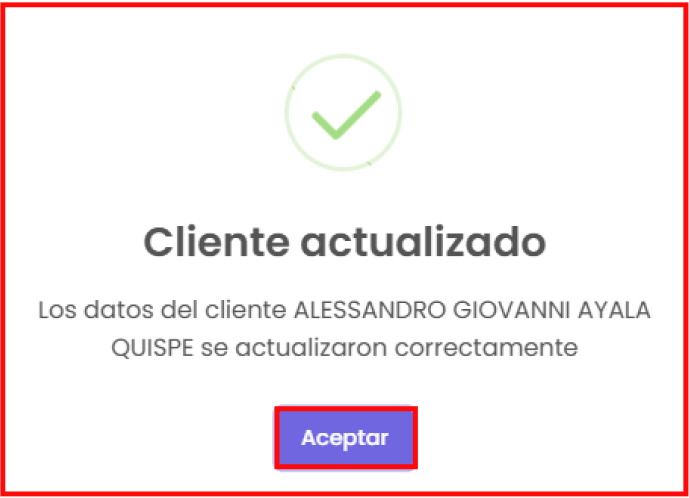
Si quieres que se apliquen, solo tienes que hacer clic en el botón de “Sí, realizar”; en caso contrario, haz clic en el botón de “No, cancelar”. A continuación se muestra una imagen cuando confirmas el cambio que quieras realizar:
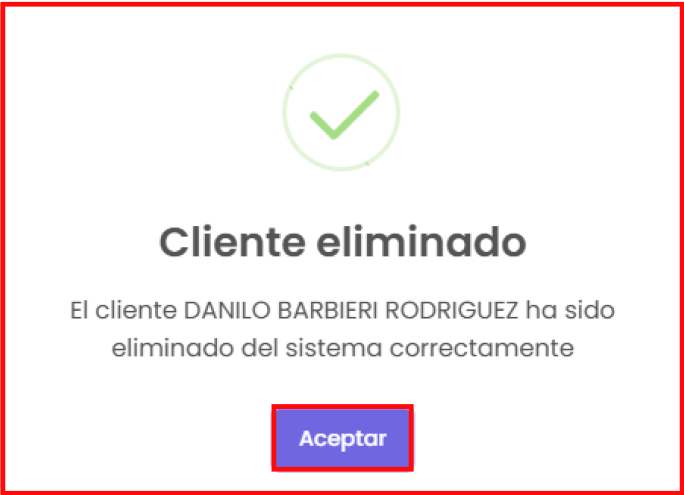
Botón de “Eliminar”: te permite eliminar el cliente que hayas seleccionado. Al hacer clic, te mostrará una confirmación sobre si estás seguro de eliminarlo. Si quieres seguir con la eliminación del cliente, haz clic en el botón de “Sí, realizar”; en caso contrario, haz clic en el botón de “No, cancelar”.
“Nuevo cliente”: En la imagen posterior se puede ver que aparecen los campos para rellenar de un cliente. Para crear uno nuevo debes completar los campos que están marcados con un ícono al lado y hacer clic en el botón de “Guardar”.
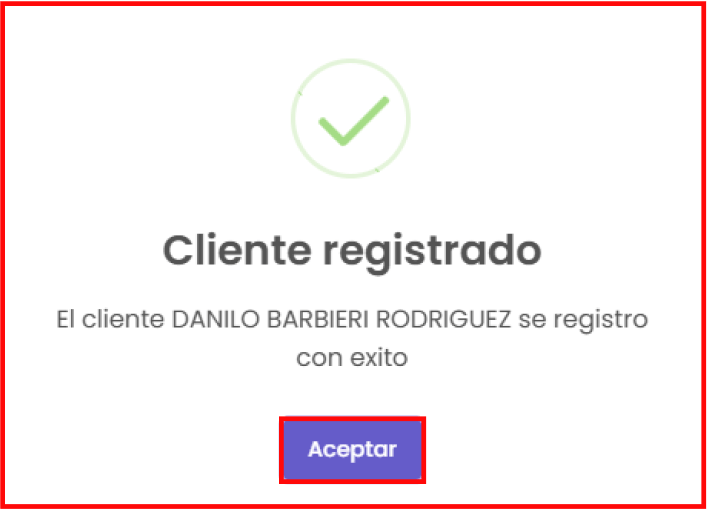
Una vez rellenados los campos, haz clic en el botón de “Guardar”. Se te pedirá una confirmación para saber si quieres realizar la acción de añadir ese nuevo cliente. Si quieres proseguir con la acción, haz clic en el botón de “Sí, realizar”; en caso contrario, haz clic en el botón de “No, cancelar”. En la siguiente imagen se muestra un ejemplo de cuando confirmas la acción de añadir un nuevo cliente.
Mantenimiento Usuarios
La sección mostrada corresponde al módulo de Mantenimiento de Usuarios del sistema. Esta interfaz permite gestionar a los usuarios, registrar nuevos y actualizar los existentes. En la vista principal se muestra una tabla con la siguiente información: número, nombres, nombre de usuario, correo electrónico, rol (administrador o usuario), estado (activo/inactivo) y acciones disponibles (ver, editar, eliminar). También se ofrece una barra de búsqueda y navegación por pestañas (lista y nuevo usuario).
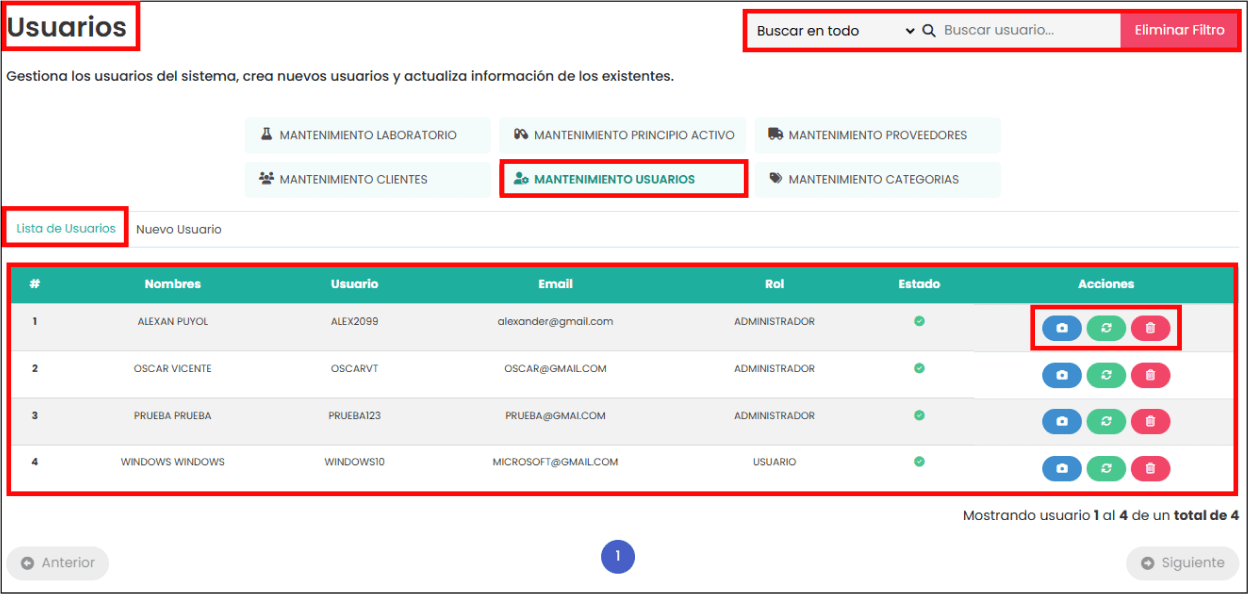
Utiliza el “filtro de búsqueda” para obtener con más facilidad el resultado que quieres visualizar en el cuadro. También puedes visualizar al lado el botón de “Eliminar filtro”, en donde podrás borrar el campo que has rellenado para una búsqueda más específica.
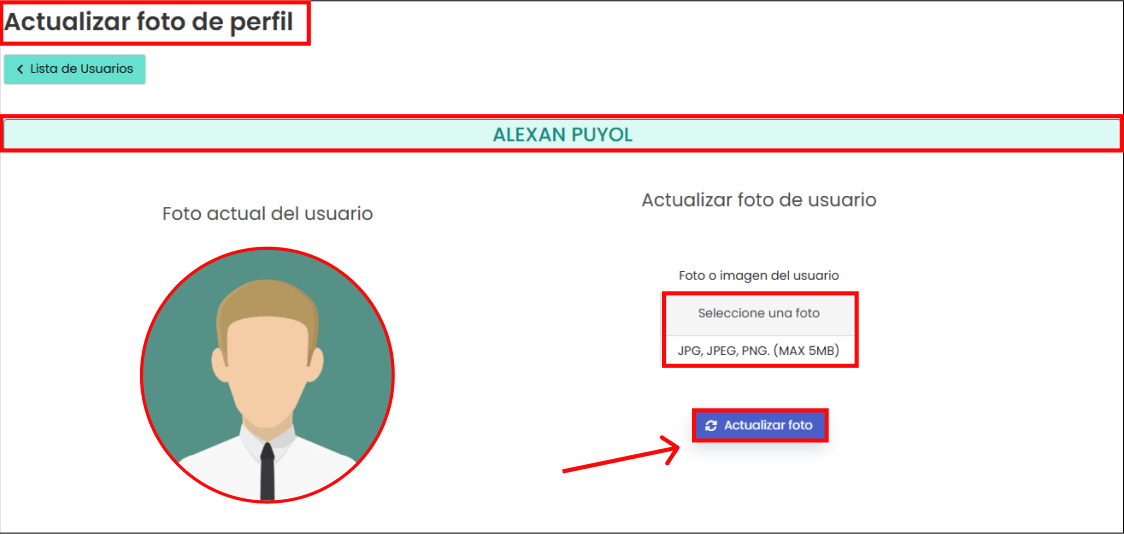
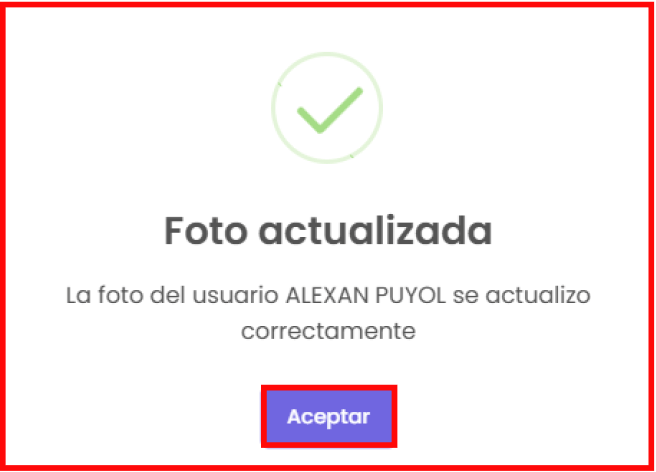
“Actualizar foto de perfil”: se cuenta con una funcionalidad para actualizar la foto de perfil de los usuarios, permitiendo visualizar la imagen actual y subir una nueva en formato JPG, JPEG o PNG (máximo 5MB). Puedes ver un ejemplo en la siguiente imagen:
Al hacer clic en el botón “Actualizar”, te mostrará todos los campos del usuario que podrás modificar. En la siguiente imagen puedes visualizar los campos correspondientes:
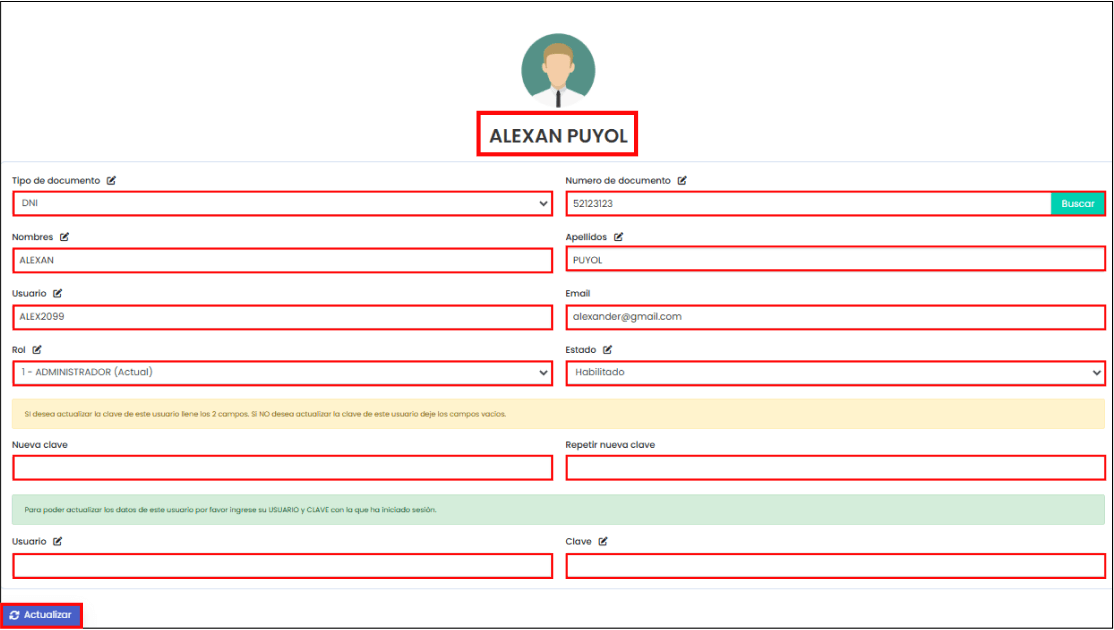
Indicaciones a tomar en cuenta: Si deseas actualizar la clave del usuario, es necesario que llenes los siguientes campos: “Nueva clave” y “Repetir nueva clave”. En caso desees actualizar datos del usuario, se debe ingresar en los campos de la parte de abajo el “Usuario” y “Clave” para que se realicen las modificaciones correctamente.
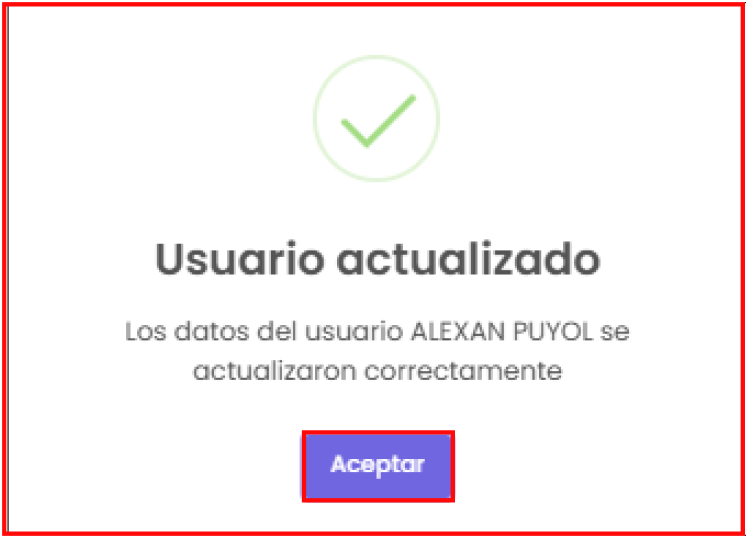
Para guardar los cambios que desees, es necesario llenar los campos que están marcados como obligatorios. Cuando estén todos los campos completos, haz clic en el botón de actualizar y te dará una confirmación para saber si estás de acuerdo con que se apliquen los cambios. Si quieres que se apliquen, solo tienes que hacer clic en el botón de “Sí, realizar”; en caso contrario, haz clic en el botón de “No, cancelar”. A continuación se muestra una imagen cuando confirmas el cambio que quieras realizar:
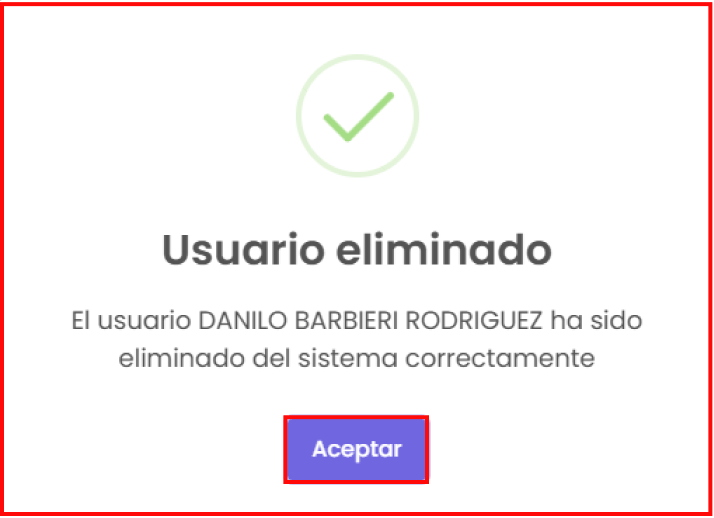
Botón de “Eliminar”: te permite eliminar el usuario que hayas seleccionado. Al hacer clic, te mostrará una confirmación sobre si estás seguro de eliminarlo. Si quieres seguir con la eliminación del usuario, haz clic en el botón de “Sí, realizar”; en caso contrario, haz clic en el botón de “No, cancelar”.
“Nuevo usuario”: En la imagen posterior se puede ver que aparecen los campos para rellenar. Para crear un nuevo usuario debes completar los campos que están marcados con un ícono al lado y hacer clic en el botón de “Guardar”.
Para crear un usuario, se debe ingresar el número de DNI (8 dígitos) y seleccionar "DNI" como tipo de documento para habilitar el autocompletado de nombre y apellido. El sistema maneja dos roles: Administrador (acceso total) y Usuario (ventas, inventario y apertura de cajas). Se recomienda que el nombre de usuario combine la primera letra del nombre, el apellido paterno y la primera letra del apellido materno. Como contraseña inicial, se sugiere usar el DNI. La foto es opcional.
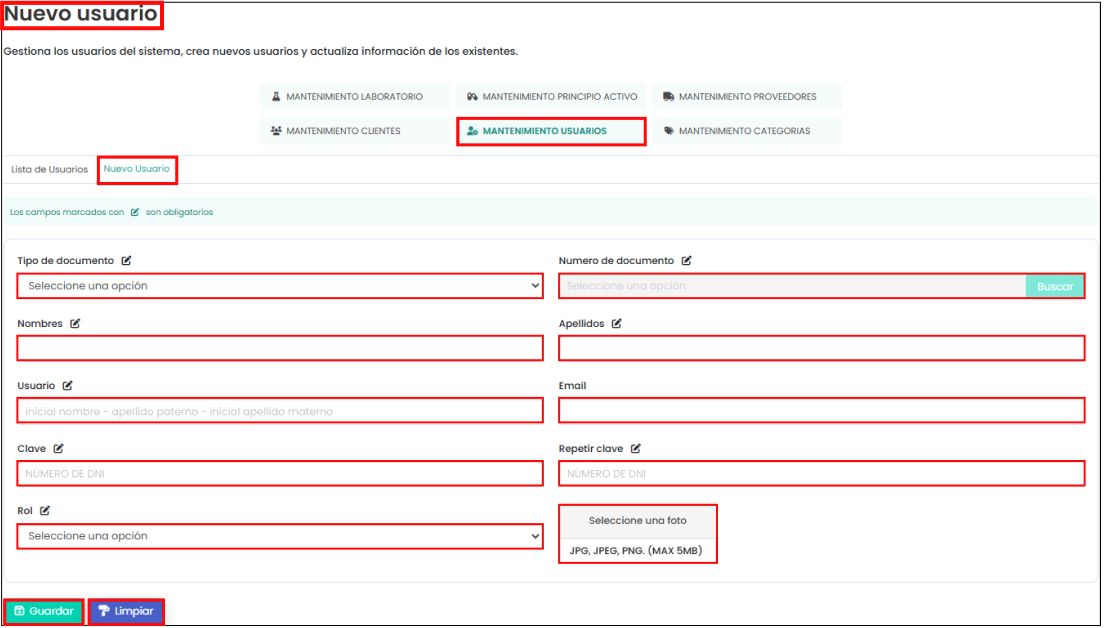
El botón de “Limpiar” tiene la función de quitar el contenido que se ha introducido en los campos.
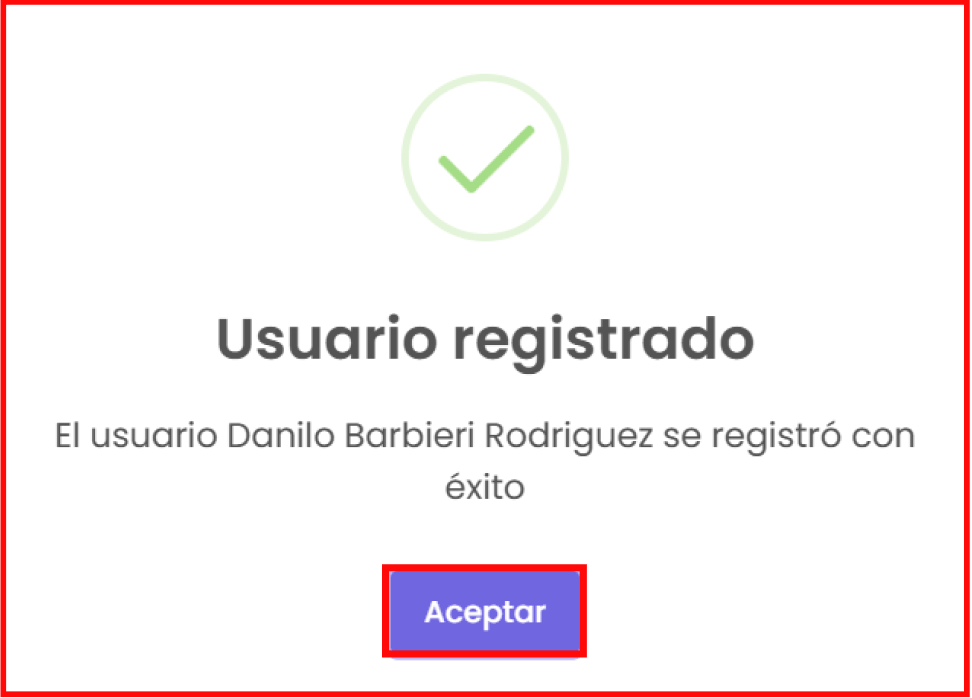
Una vez rellenados los campos , le damos click al boton de “Guardar” , nos pedira una confirmacion de si queremos realizar la accion de añadir ese nuevo usuario . Si queremos proseguir con la accion le damos click al boton de “Si , realizar” , en caso contrario le damos click al boton de “No , cancelar”. En la siguiente imagen te da un ejemplo de cuando le das click al boton de confirmar la accion de añadir un nuevo usuario.
Mantenimiento Categorías
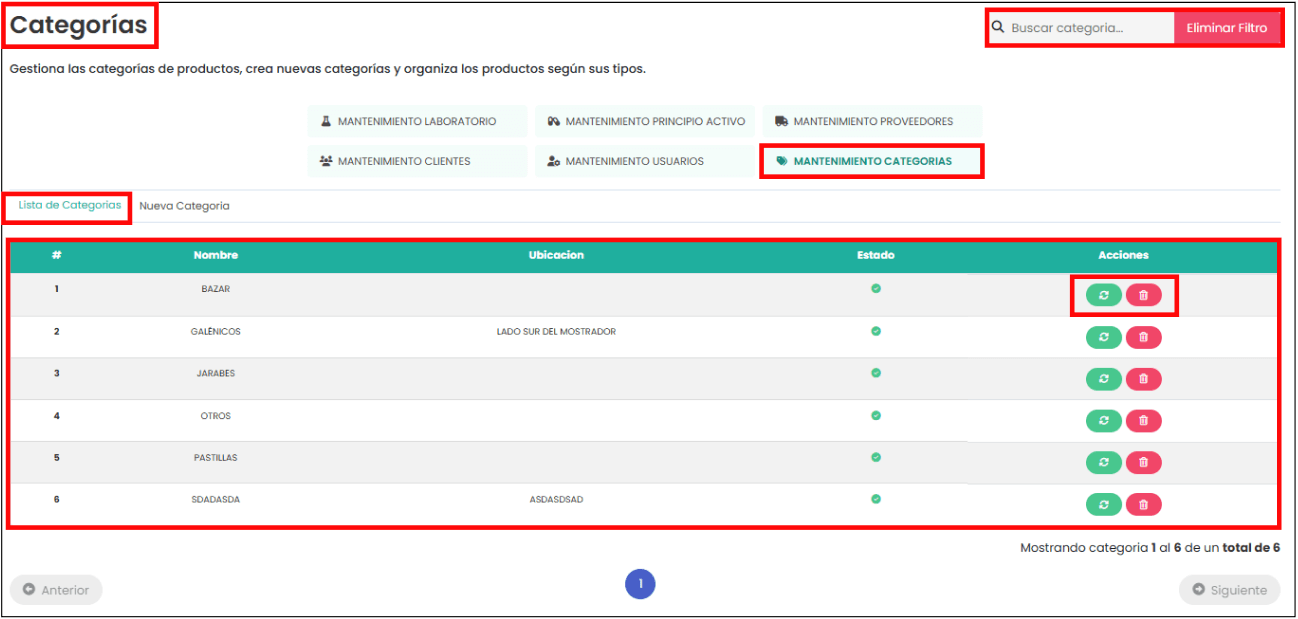
En esta sección podrás gestionar las categorías de productos, registrar nuevas y actualizar las existentes. En la vista principal se muestra una tabla con la siguiente información: número, nombre de la categoría, ubicación dentro del establecimiento, estado (activo/inactivo) y acciones disponibles (editar, eliminar).
También se ofrece una barra de búsqueda para filtrar las categorías registradas, botones para eliminar filtros y navegación por pestañas (Lista de Categorías y Nueva Categoría).
Al hacer clic en el botón “Actualizar”, te mostrará todos los campos de la categoría que podrás modificar. En la siguiente imagen puedes visualizar los campos correspondientes:
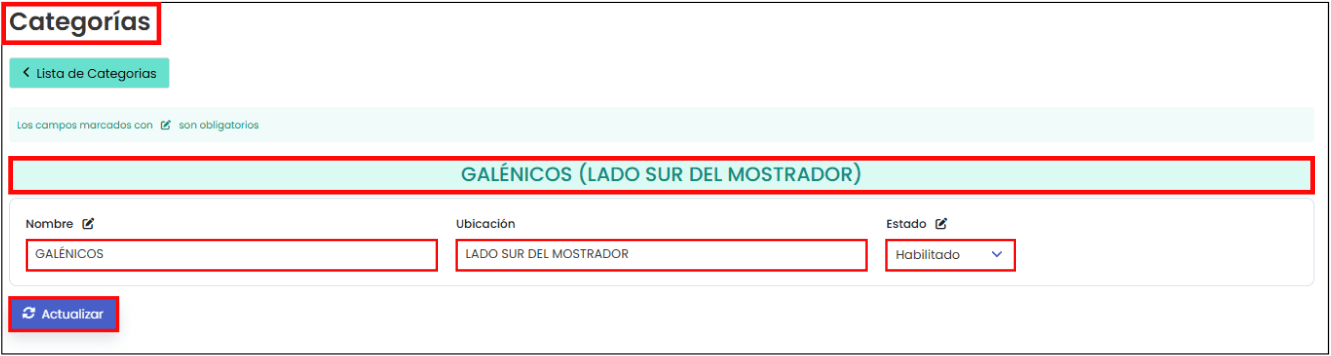
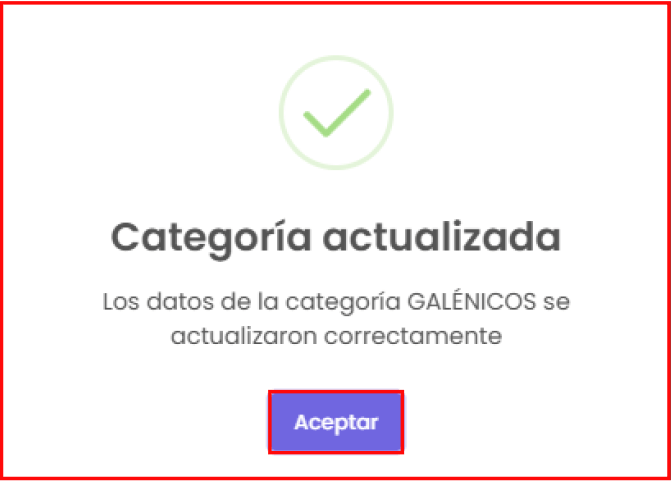
Para guardar los cambios que desees, es necesario llenar los campos que están marcados como obligatorios. Cuando estén todos los campos completos, haz clic en el botón de actualizar y te dará una confirmación para saber si estás de acuerdo con que se apliquen los cambios.
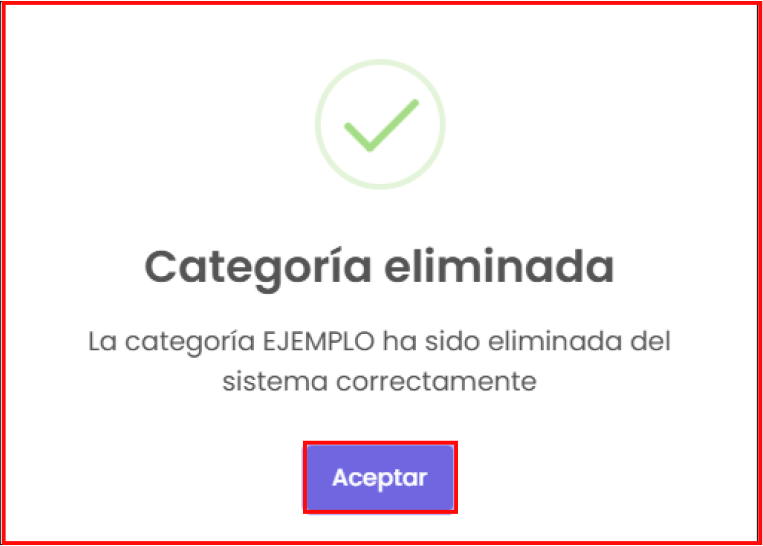
Botón de “Eliminar”: te permite eliminar la que hayas seleccionado. Al hacer clic, te mostrará una confirmación sobre si estás seguro de eliminarla. Si quieres seguir con la eliminación de la categoría, haz clic en el botón de “Sí, realizar”; en caso contrario, haz clic en el botón de “No, cancelar”.
“Nueva categoría”: En la imagen posterior se puede ver que aparecen los campos para rellenar. Para crear una nueva categoría debes completar los campos que están marcados con un ícono al lado y hacer clic en el botón de “Guardar”.
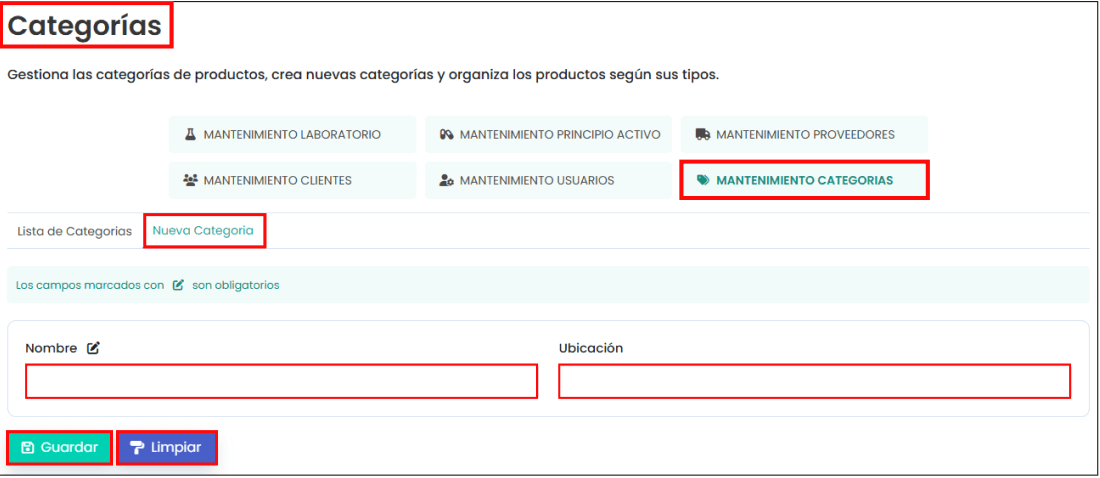
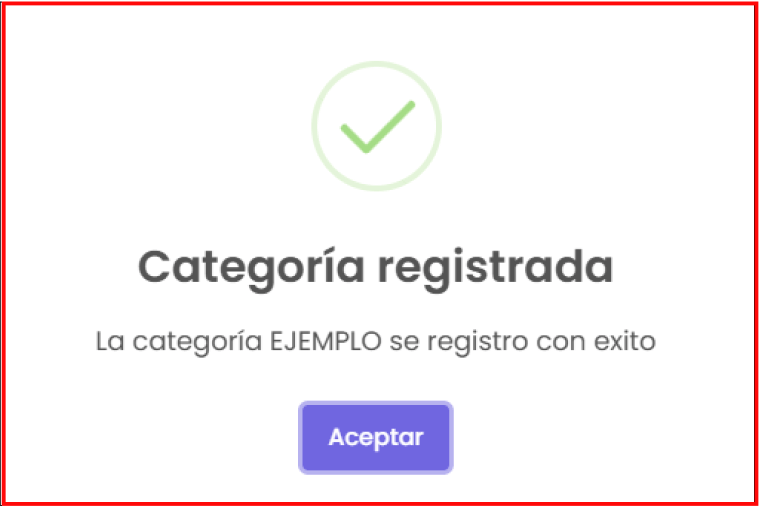
Una vez rellenados los campos, haz clic en el botón de “Guardar”. Se te pedirá una confirmación para saber si quieres realizar la acción de añadir una nueva categoría. Si quieres proseguir con la acción, haz clic en el botón de “Sí, realizar”; en caso contrario, haz clic en el botón de “No, cancelar”. En la siguiente imagen se muestra un ejemplo de cuando confirmas la acción de añadir una nueva categoría:
Mantenimiento Sucursales
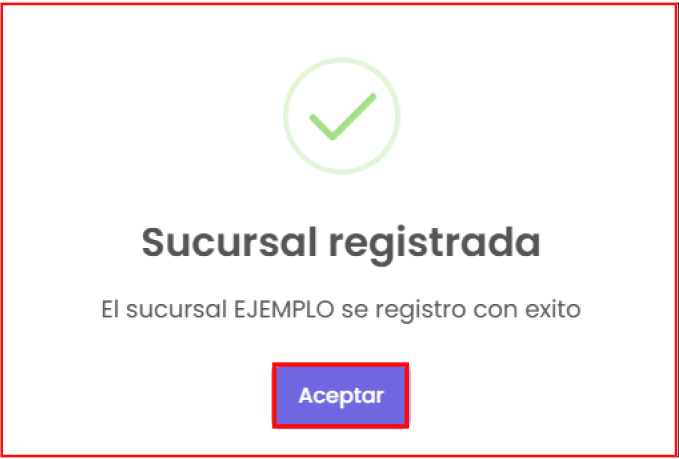
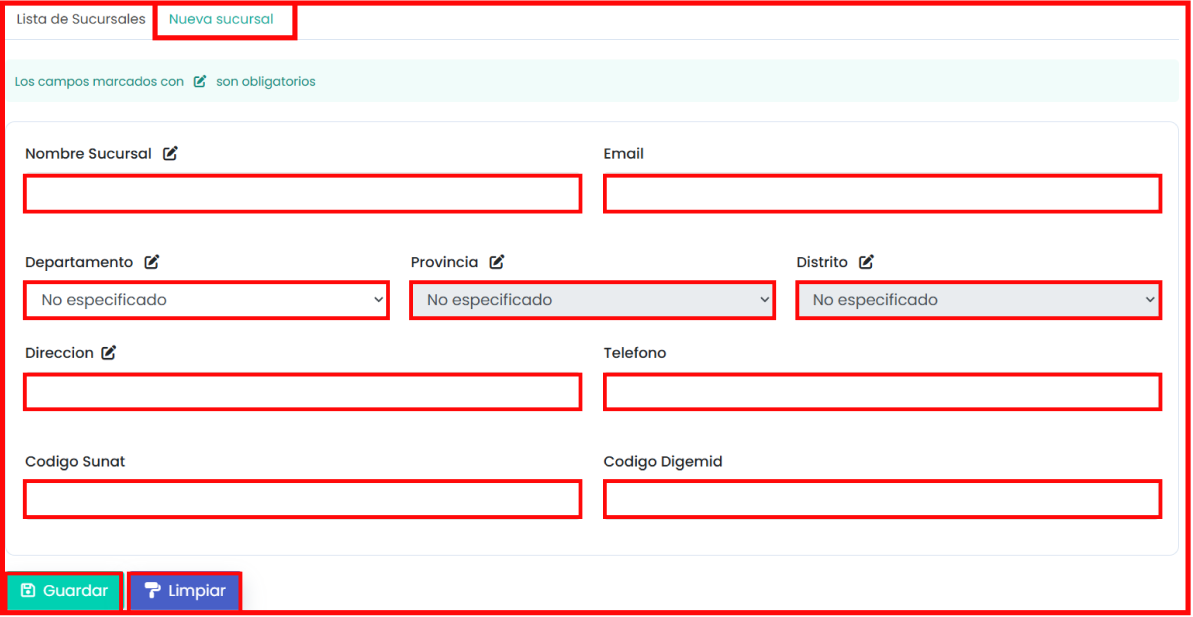
En esta sección , el sistema permite gestionar las distintas sedes afiliadas a la empresa. Al ingresar, se muestra una tabla con el listado de sucursales registradas, incluyendo datos como nombre, dirección, teléfono, correo electrónico, estado y acciones disponibles. Desde esta vista, el usuario puede editar o eliminar cada sucursal mediante los botones correspondientes. Además, la pestaña "Nueva sucursal" permite registrar una nueva sede completando un formulario con los siguientes campos: nombre de la sucursal, email, ubicación (departamento, provincia, distrito), dirección, teléfono, y códigos SUNAT y DIGEMID. Una vez llenados los campos obligatorios, se puede guardar la información mediante el botón Guardar o restablecer el formulario con Limpiar. Esta funcionalidad facilita el control y la expansión estructurada de la red de sucursales dentro del sistema.
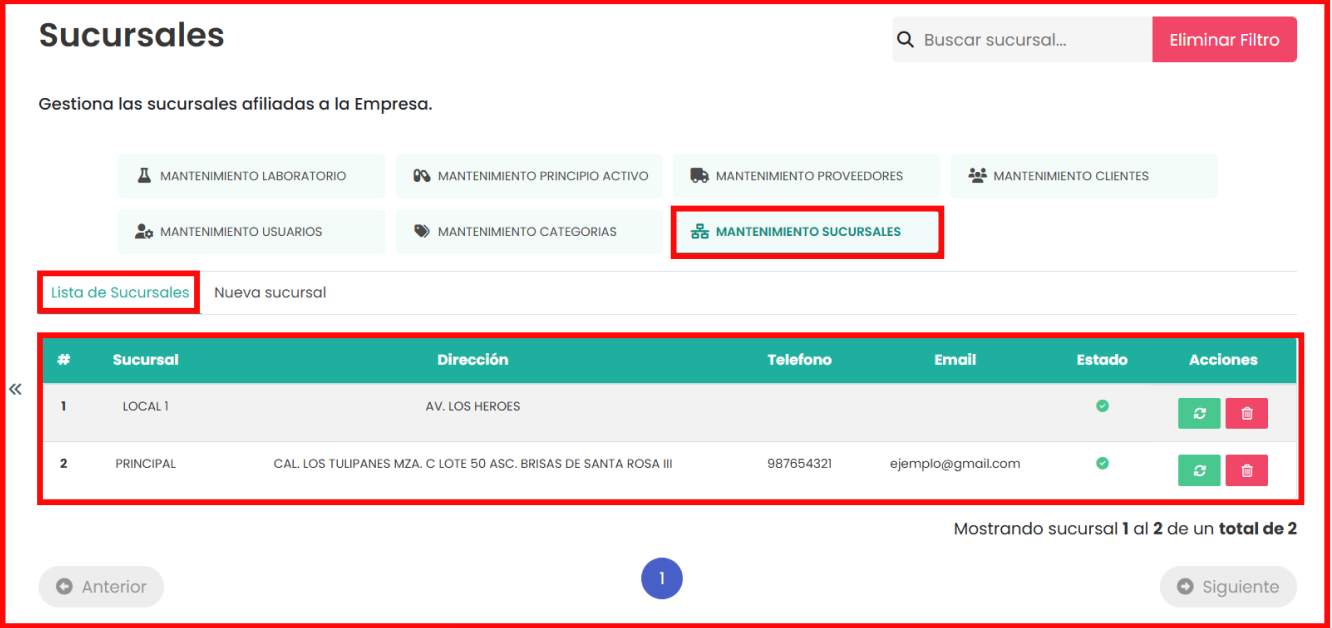
_ Utiliza el “filtro de busqueda” para obtener con mas facilidad el resultado que quieres visualizar en el cuadro . Tambien puedes visualizar al lado el boton de “Eliminar filtro” , en donde podras borrar el campo que has rellenado para una busqueda mas especifica.
_ Si le das click al boton “Actualizar” , te mandará todos los campos de la sucursal que podrás modificar . En la siguiente imagen podras visualizar los campos correspondientes :
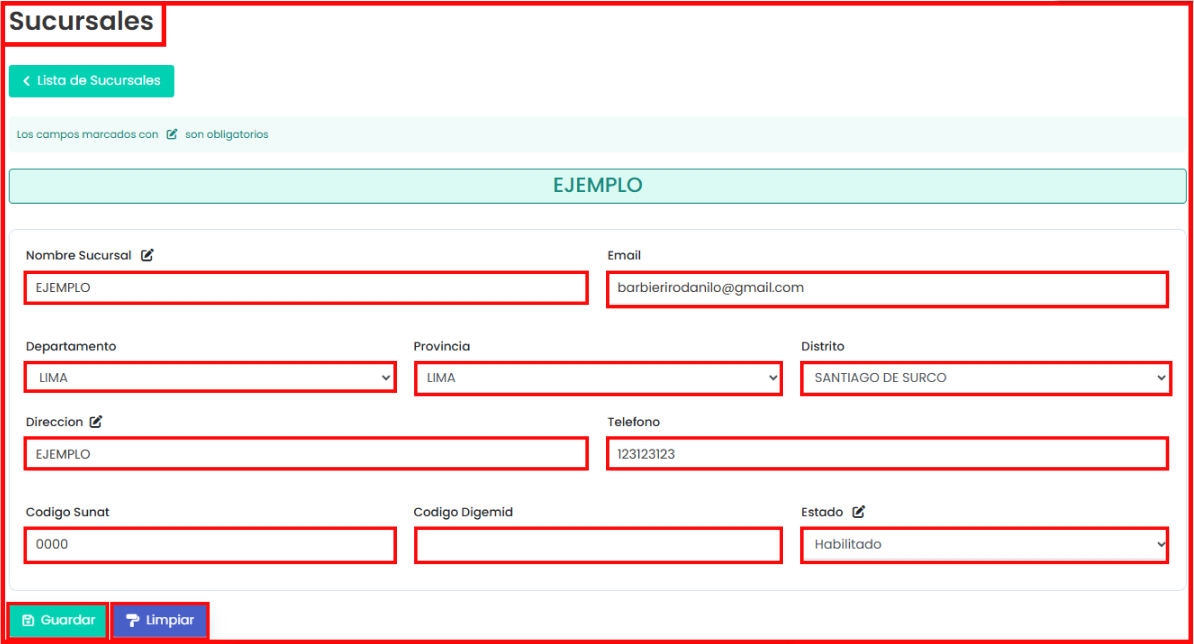
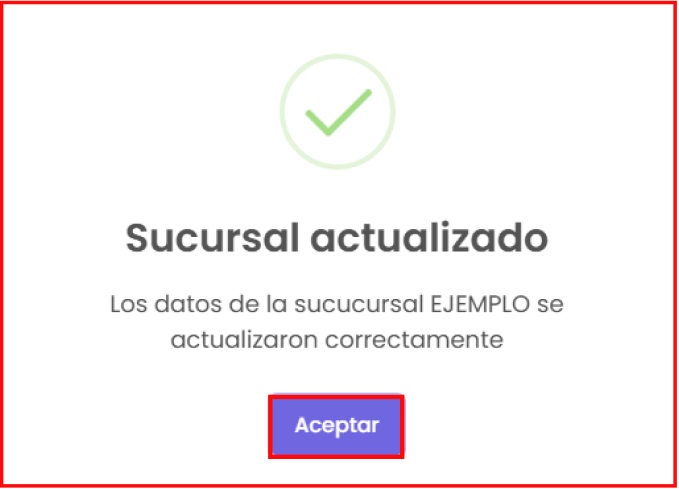
Para guardar los cambios que desees , es necesario llenar los campos que estan marcados en obligatorios . Cuando estén todos los campos completos , le darás click en el botón de actualizar y te dará una confirmación de si estás de acuerdo con que se apliquen los cambios. Si quieres que se apliquen , solo tienes que darle en el boton de “Si , realizar” , en caso contrario , solo darle click al boton de “No , cancelar” .
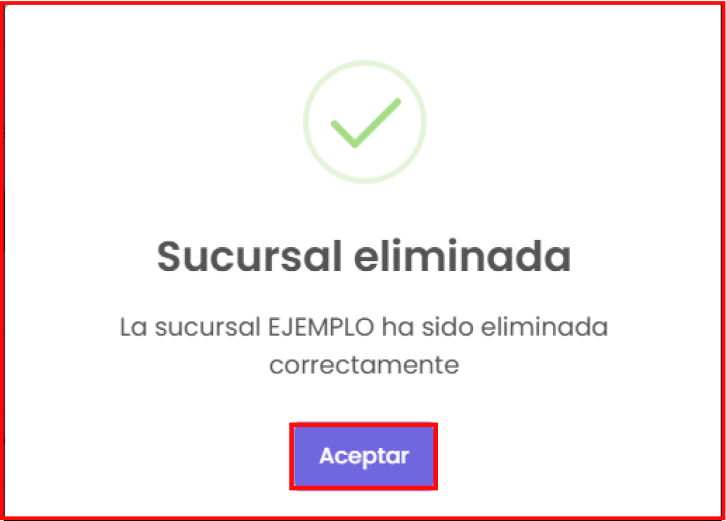
Botón de “Eliminar”: te permite eliminar el laboratorio que hayas seleccionado. Al hacer clic, te mostrará una confirmación sobre si estás seguro de eliminar el laboratorio seleccionado. Si quieres seguir con la eliminación del laboratorio, haz clic en el botón de “Sí, realizar”; en caso contrario, haz clic en el botón de “No, cancelar”.
_ “Nueva sucursal” : permite registrar una sede afiliada a la empresa. El usuario debe completar datos básicos como nombre, correo, ubicación (departamento, provincia y distrito), dirección, teléfono y los códigos oficiales (SUNAT y DIGEMID). Al finalizar, puede guardar la información o limpiar el formulario para reiniciar el registro.
En caso de que desee cancelar la acción , darle click al botón “No , cancelar” . En caso contrario , darle click al botón de “Sí , realizar” para que se guarden los cambios en el sistema.