 Recomendación: Consulta este manual cuando tengas dudas antes de contactar al soporte técnico.
Inventario
Para aprender a utilizar de manera eficiente la sección de Productos del sistema de botica, puede apoyarse en los siguientes video tutoriales. Aquí se mostrará cómo gestionar los productos disponibles, incluyendo su creación, actualización, consulta de stock y generación de reportes. También se explica el uso de las dos pestañas principales: Lista de Productos y Nuevo Producto, así como la aplicación de filtros por categoría y búsqueda por distintos criterios. Además, se detalla cómo el sistema notifica sobre productos sin lotes disponibles y lotes vencidos recientemente.
La sección de Productos permite gestionar los productos disponibles en el sistema, facilitando su creación, actualización, consulta de stock y generación de reportes. Se divide en dos pestañas: Lista de Productos y Nuevo Producto. En la lista, se pueden aplicar filtros especiales, filtrar por categoría y buscar productos por distintos criterios. El sistema notifica al usuario sobre productos sin lotes disponibles y lotes vencidos recientemente, como se muestra en la imagen posterior.
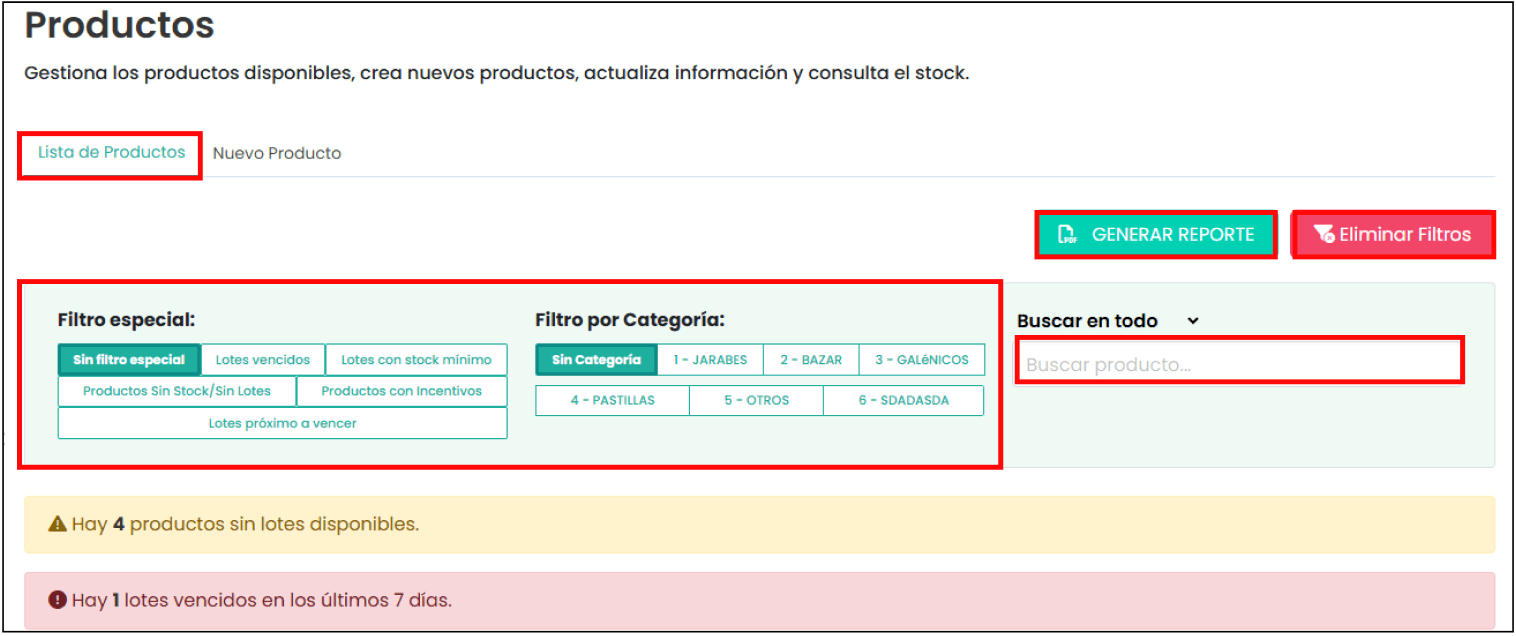
La sección de filtros permite al usuario refinar la visualización de productos mediante opciones específicas y categorizadas. Los filtros especiales permiten mostrar productos según su estado o condición, como: lotes vencidos, stock mínimo, sin stock/lote, productos con incentivos o lotes próximos a vencer. También se puede elegir "Sin filtro especial" para ver todos los productos.
Los filtros por categoría agrupan los productos según su tipo, incluyendo categorías como Jarabes, Bazar, Galénicos, Pastillas, entre otros. También existe una opción para productos sin categoría asignada. Además, se incluye una barra de búsqueda con selector de campo, que permite buscar productos por nombre, laboratorio, principio activo o registro sanitario, facilitando una localización rápida y precisa dentro del inventario.
El botón "Eliminar filtro" reinicia el valor de los campos que hayan sido rellenados previamente.
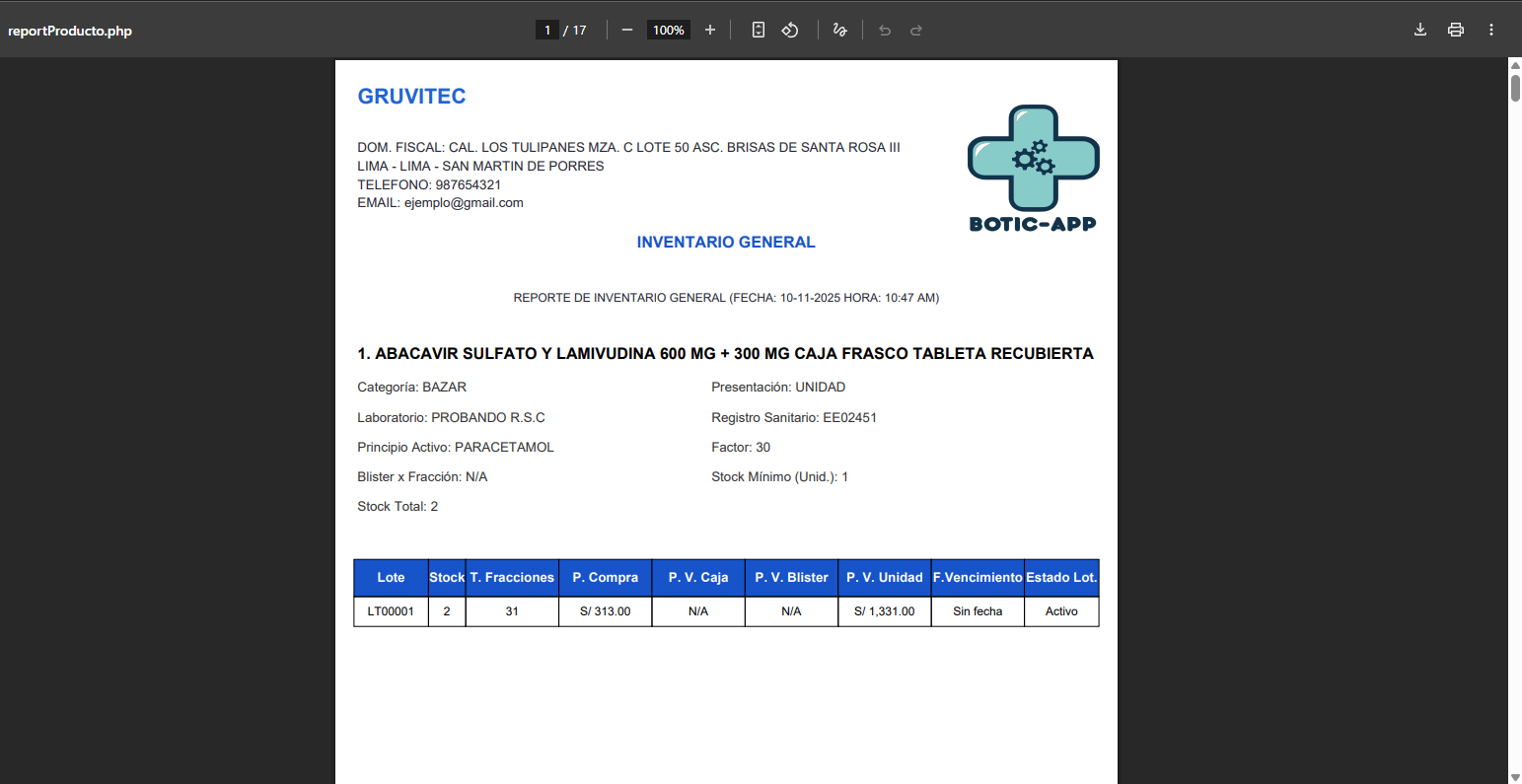
El botón "Generar reporte" genera un PDF con el listado detallado de los productos del inventario, basándose en el filtro que hayas colocado previamente. En la imagen se muestran los detalles correspondientes.
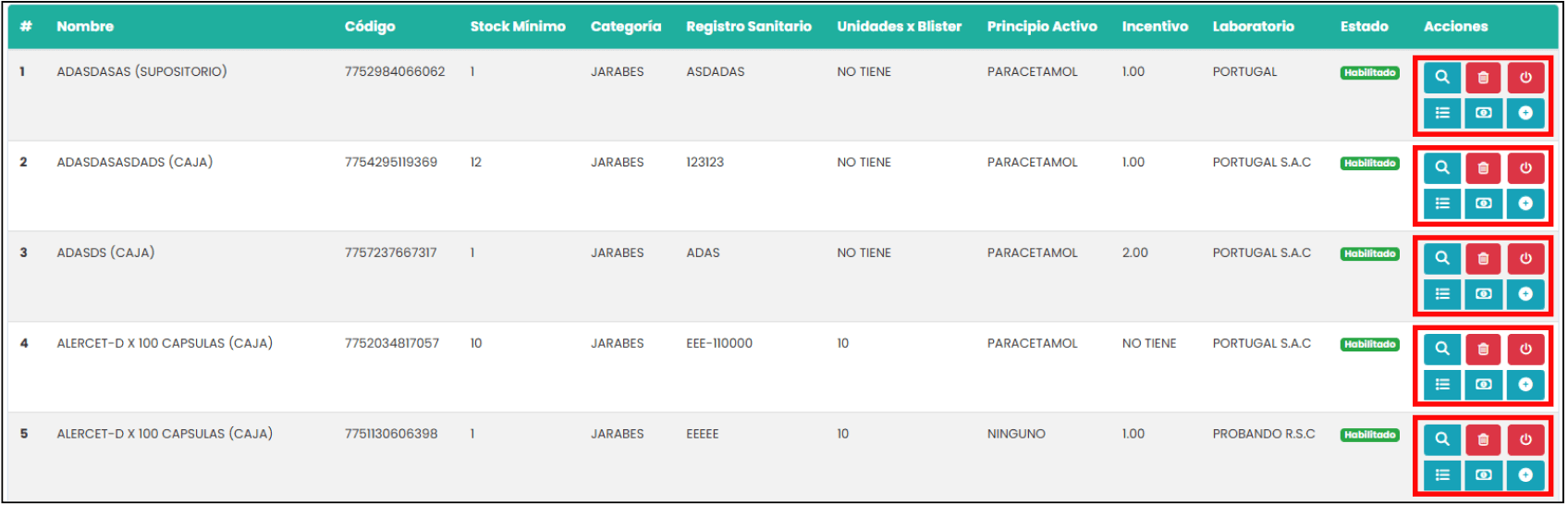
A continuación, se muestra una imagen de la lista de productos y las acciones que se pueden realizar sobre ellos, como "Eliminar", "Deshabilitar", entre otras:
Si haces clic en el botón "Detalles" en la lista de productos que han sido filtrados previamente, se mostrarán los siguientes campos:
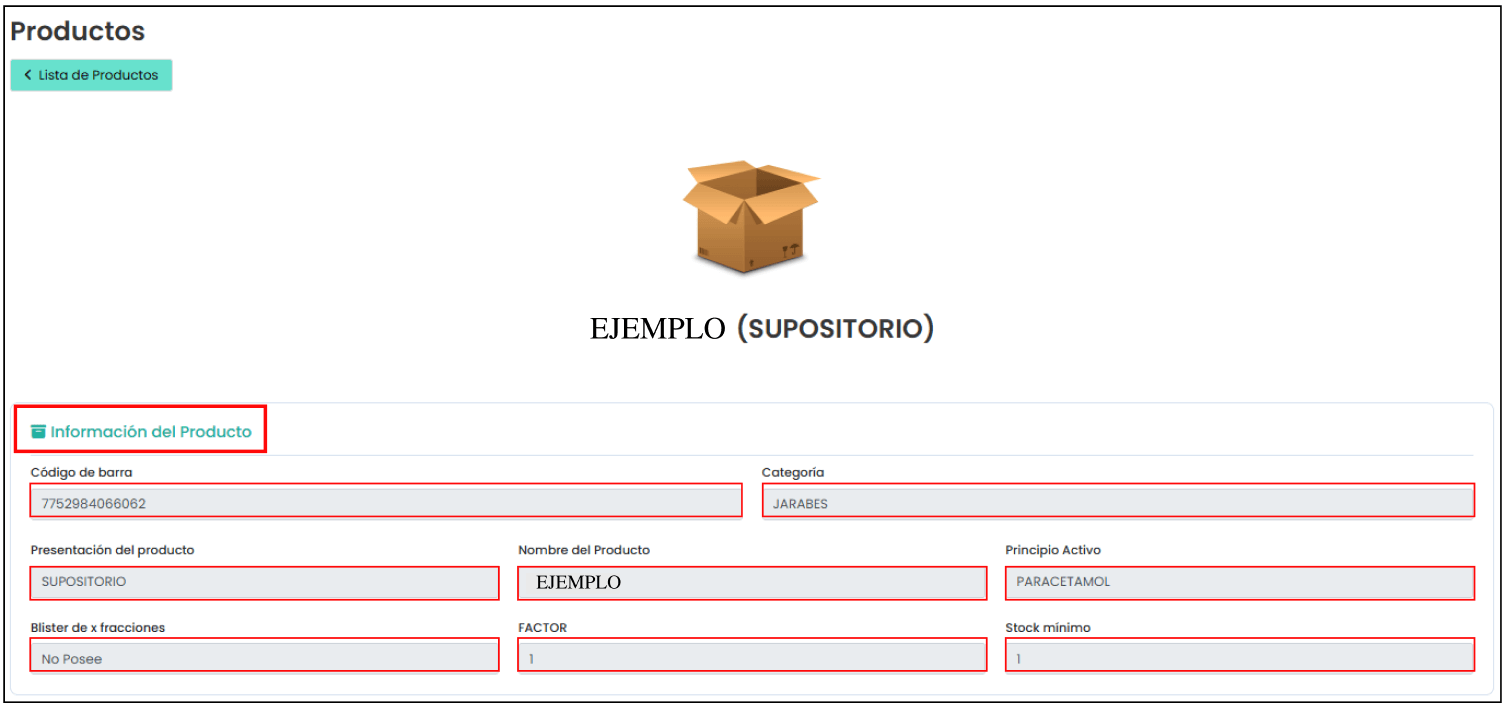
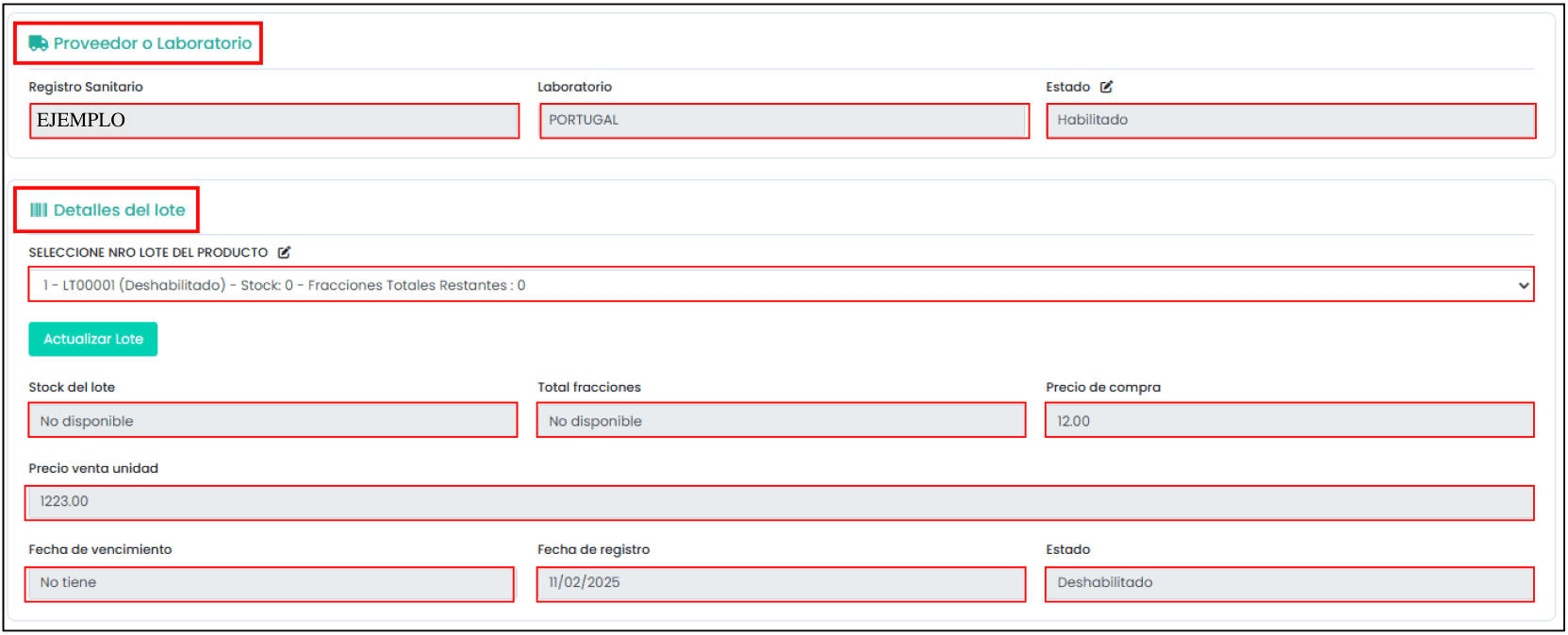
Estos campos corresponden a la información del producto y del proveedor o laboratorio. No son editables; lo único que se puede actualizar en esta sección son los lotes. En la siguiente imagen puedes ver las opciones al hacer clic en "Actualizar lote":
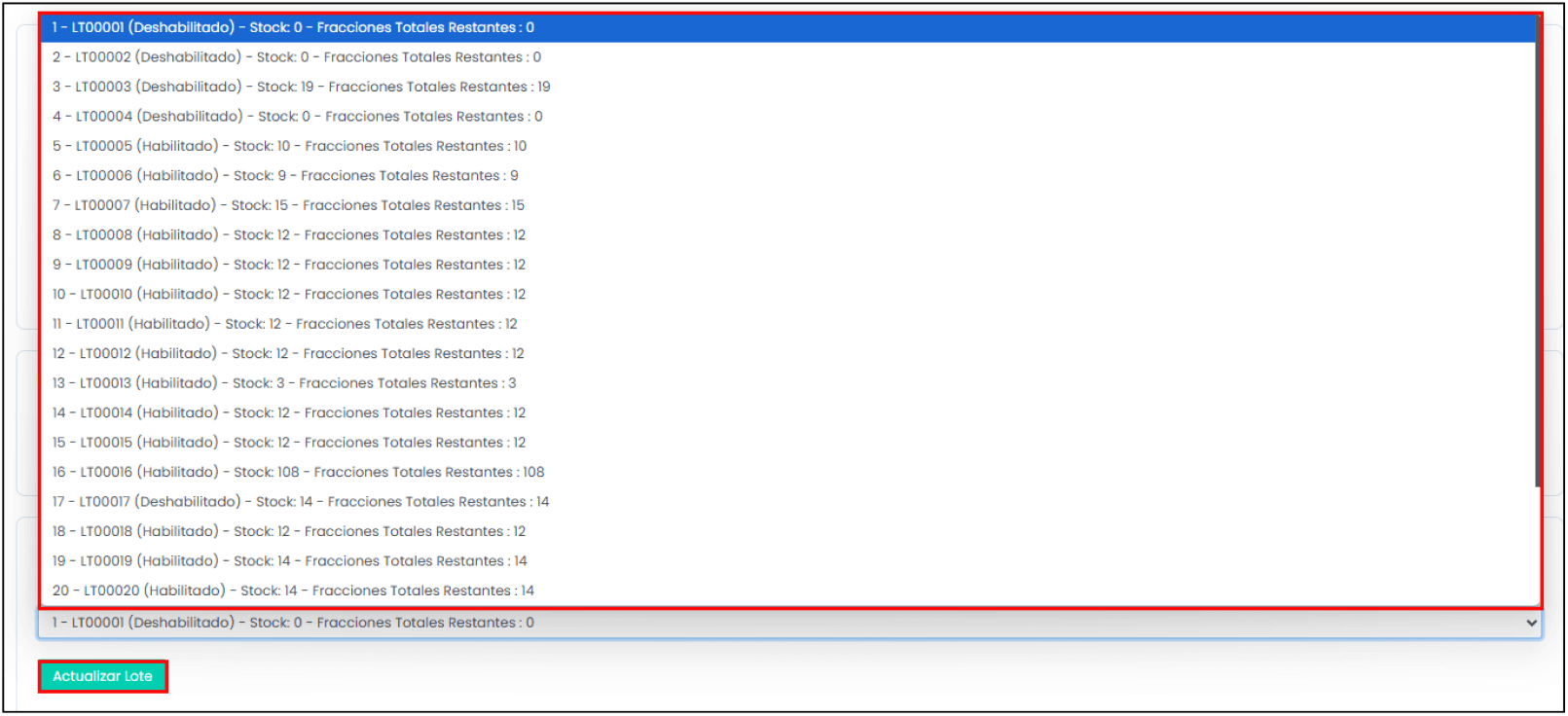
Al hacer clic en el botón "Actualizar lote", se mostrará la siguiente imagen con todos los campos del lote que puedes actualizar:
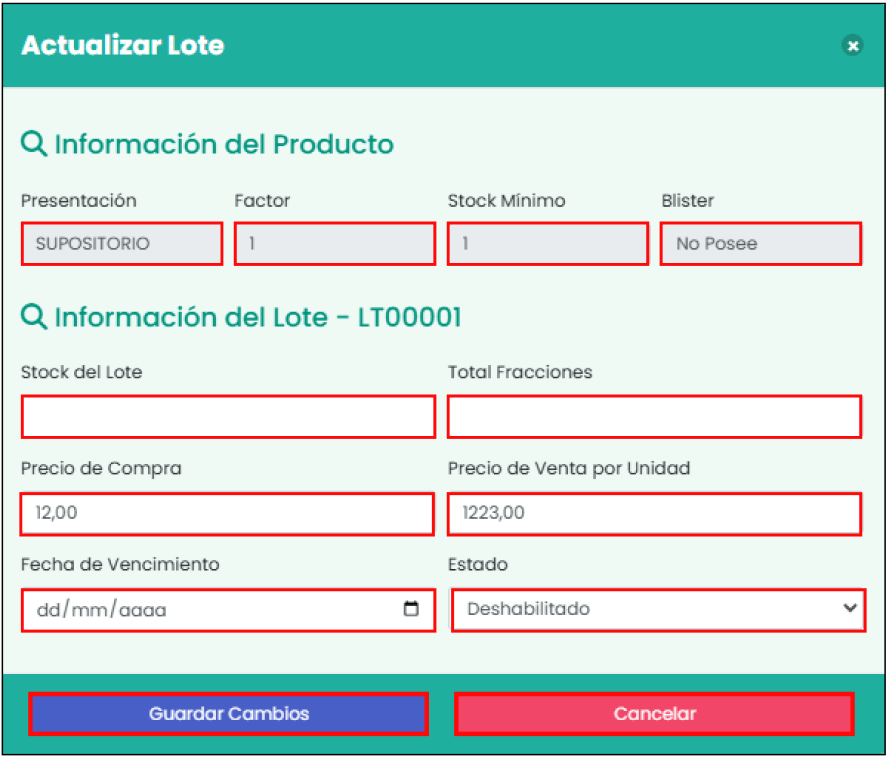
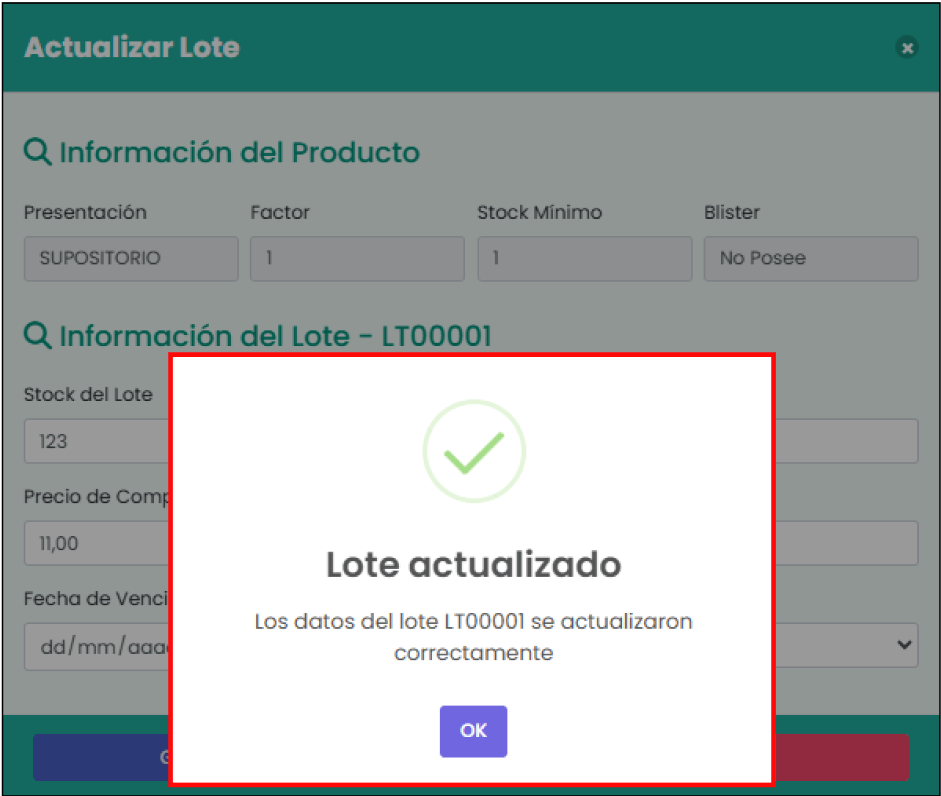
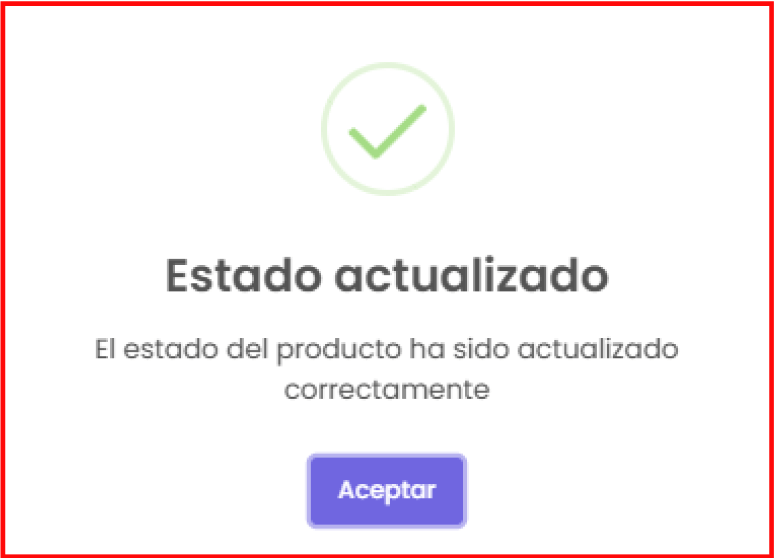
Una vez que hayas editado los campos del lote, tendrás dos botones. El primero es "Guardar cambios", que te enviará a la siguiente vista para confirmar la actualización. Si no deseas guardar los cambios, haz clic en "Cancelar" para anular la operación.
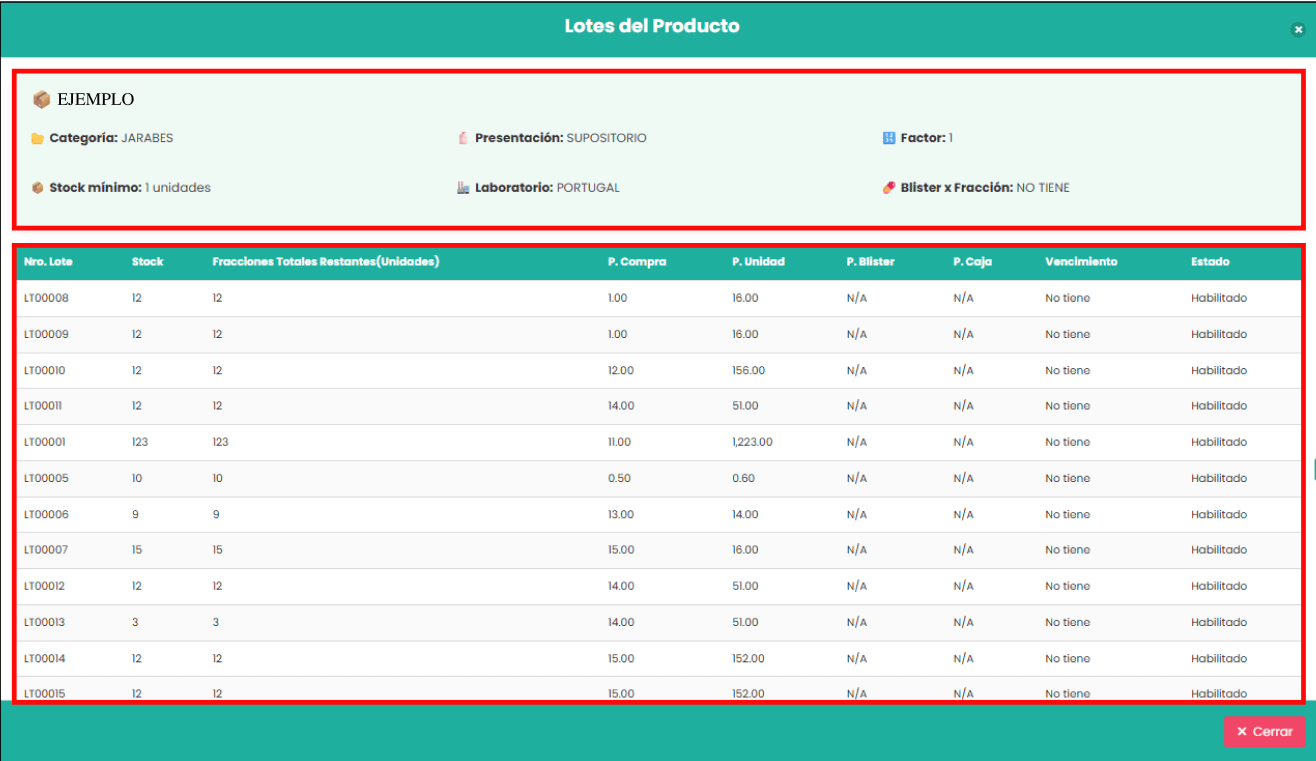
Al hacer clic en el botón "Ver lotes", se mostrará una imagen con todos los lotes disponibles y sus datos, como precio por unidad, precio de compra, estado, etc.
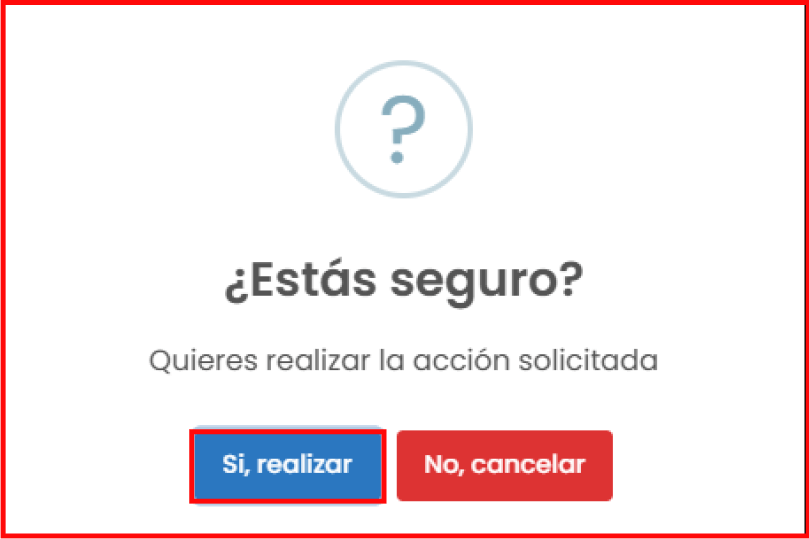
El botón "Eliminar" permite eliminar el producto seleccionado. Al hacer clic, se mostrará una confirmación. Si deseas continuar, haz clic en "Sí, realizar"; de lo contrario, haz clic en "No, cancelar".
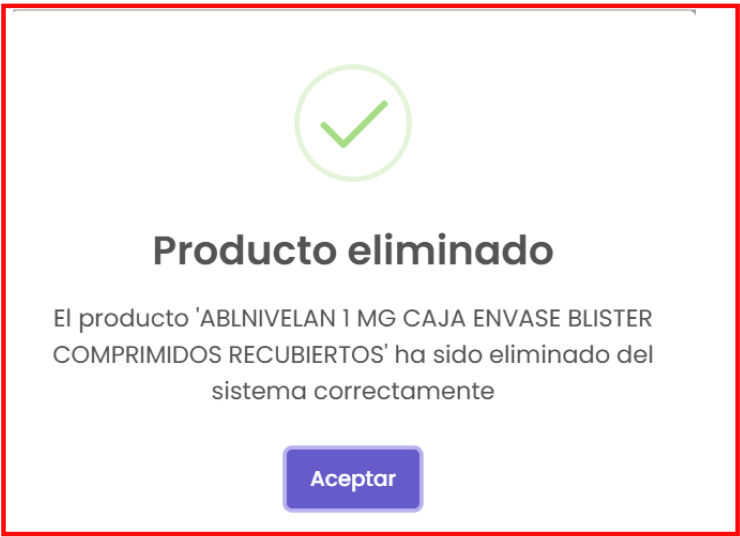
Los productos que hayan sido registrados en una venta no se podrán eliminar del sistema, ya que contienen datos asociados. Por lo tanto, se recomienda deshabilitar el producto para que no aparezca en el listado al momento de realizar una venta.
EN RESUMEN: La información del producto será editable siempre y cuando no esté asociado a una venta. Los lotes sí son editables en el apartado de detalles del producto.
Al hacer clic en el botón "Deshabilitar", se mostrará una imagen de confirmación. Si deseas continuar, haz clic en "Sí, realizar"; en caso contrario, selecciona "No, cancelar".
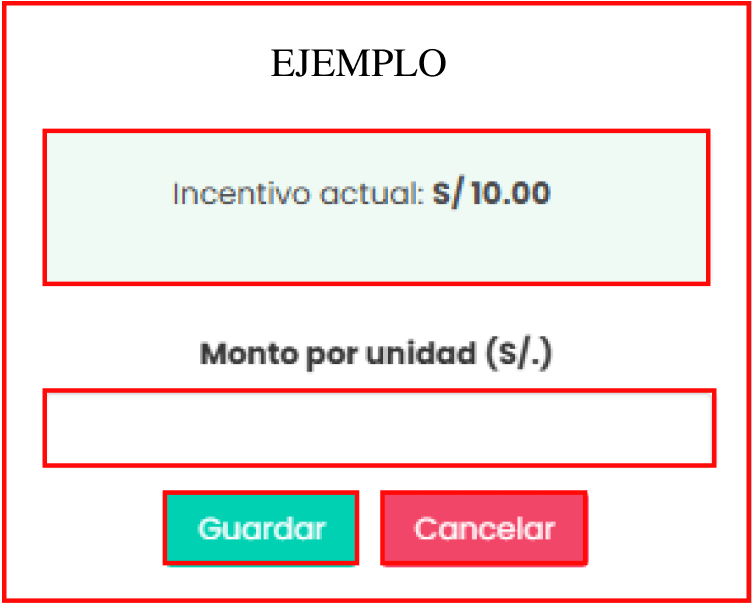
Al hacer clic en el botón "Añadir incentivo", se mostrará una imagen para ingresar la cantidad de incentivo deseada.
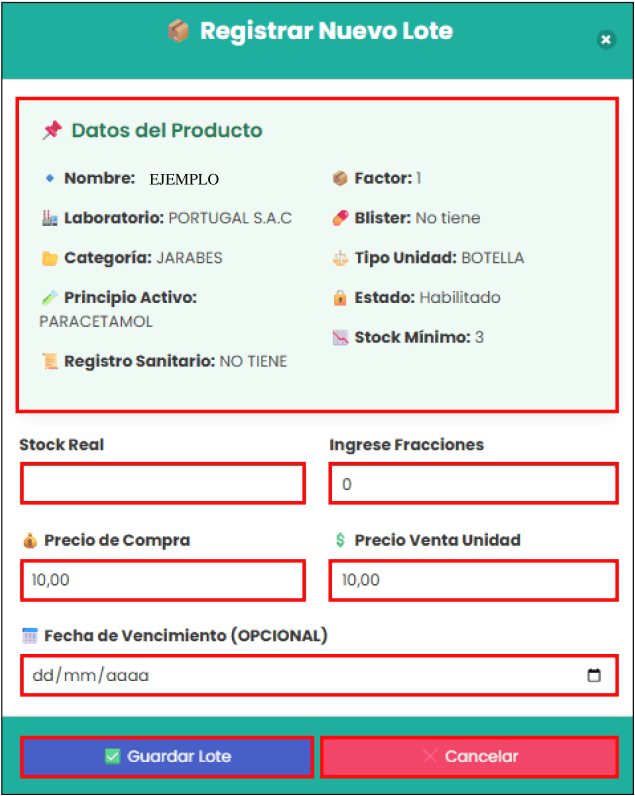
Al hacer clic en el botón "Inventario rápido", se mostrará la siguiente imagen, donde podrás registrar un nuevo lote. Rellena los campos siguiendo las indicaciones, por ejemplo: el precio por unidad no puede ser menor que el precio de compra.
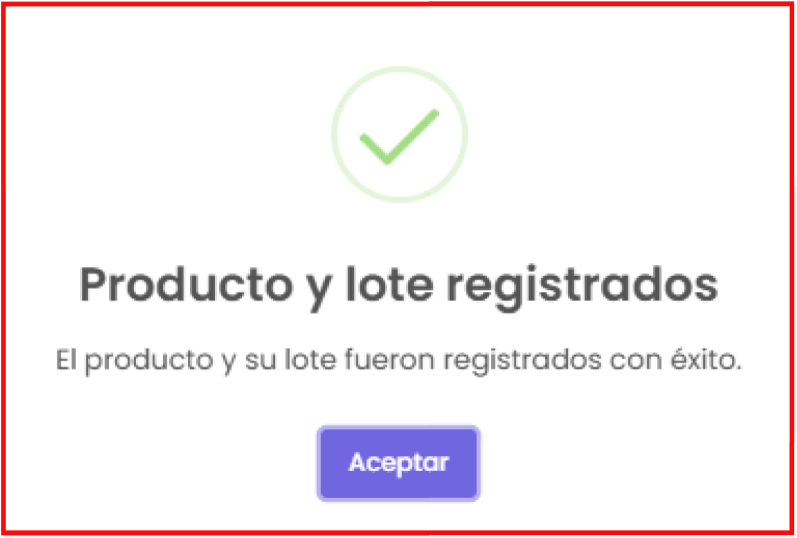
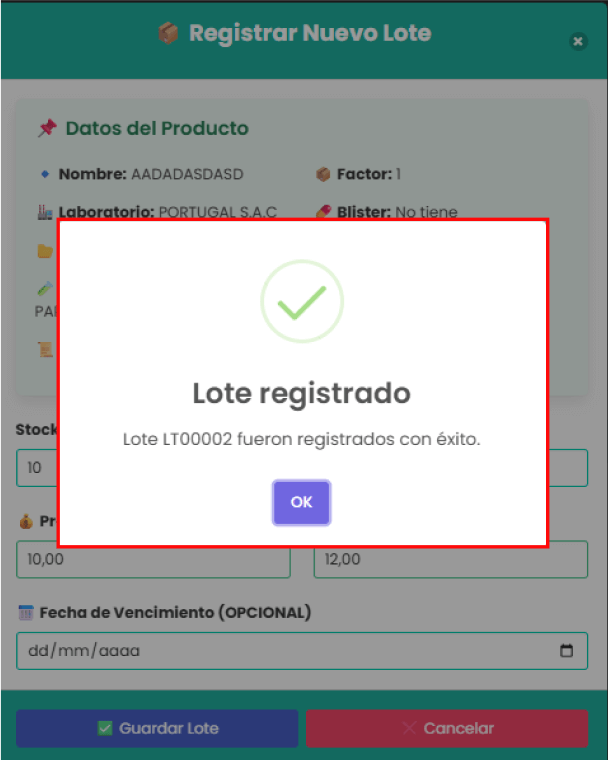
Una vez completados los campos, haz clic en "Guardar lote" para registrar los datos. Se mostrará una confirmación como la que aparece en la imagen siguiente:
En la sección "Nuevo producto", podrás registrar un nuevo producto, ingresando información como categoría, nombre, entre otros datos. A continuación se muestra la vista con todos los campos a rellenar:
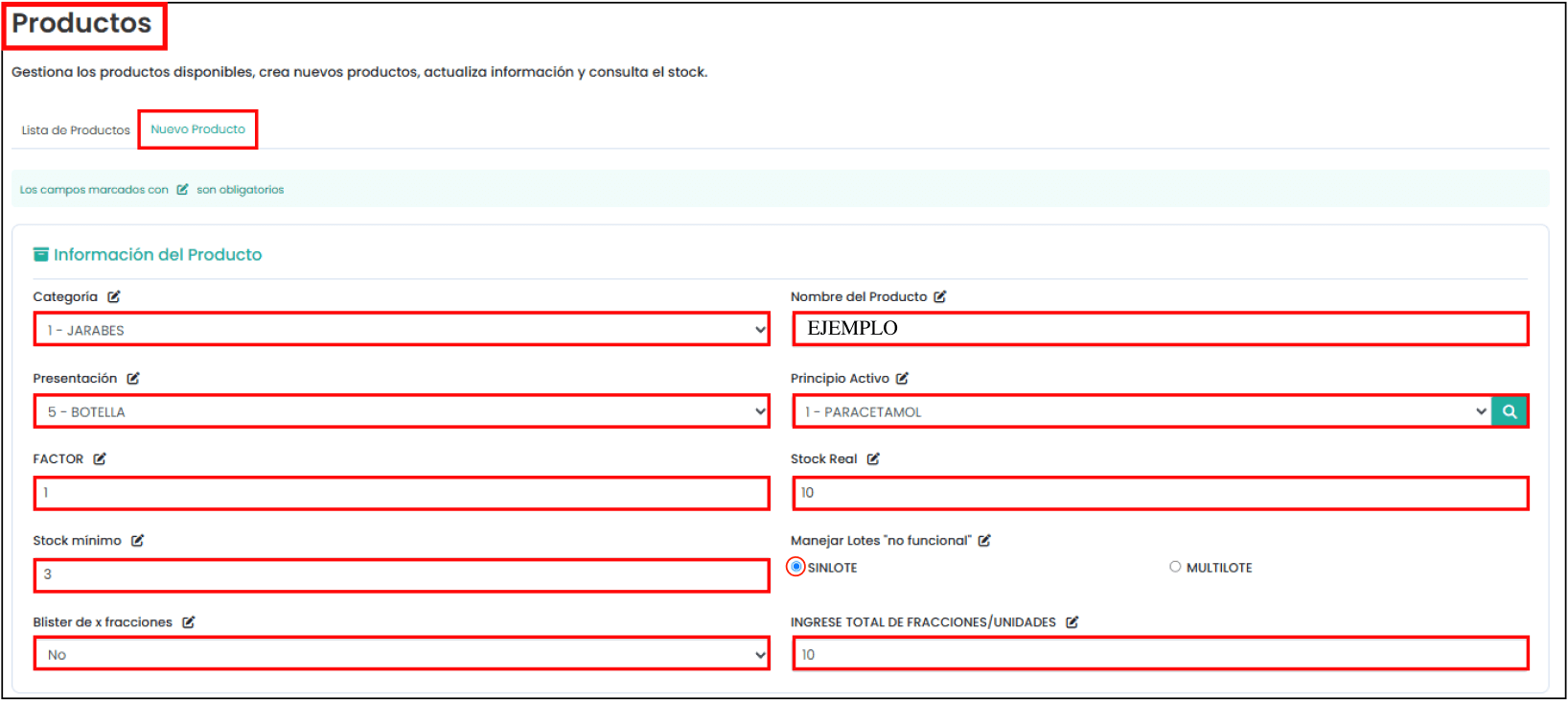
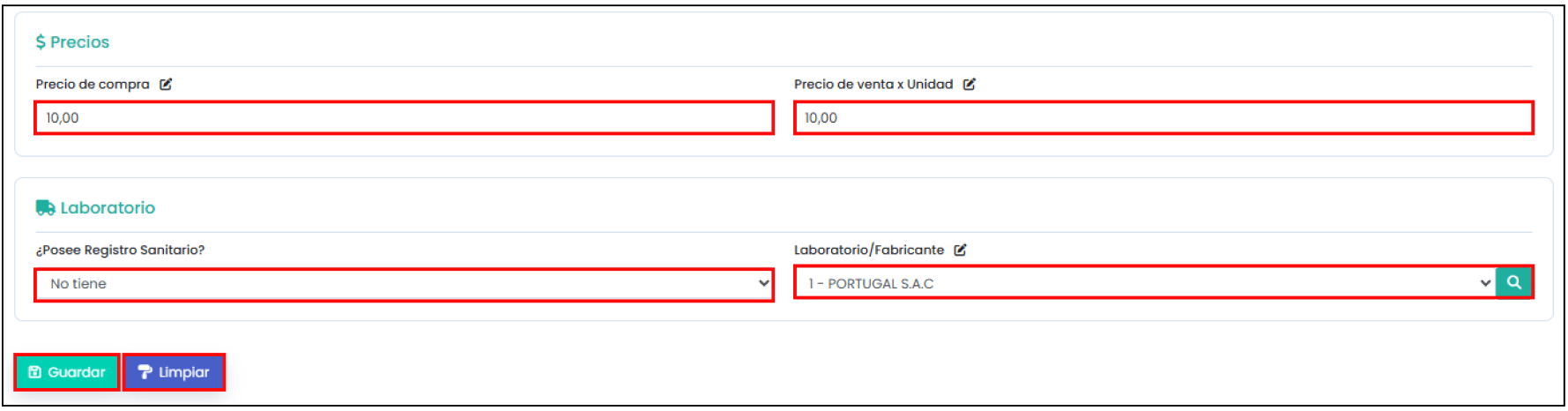
Si en la sección "Manejar lotes" se selecciona la opción "Sin lote", se mostrarán las siguientes secciones del módulo:
Si en la sección "Manejar lotes" se selecciona la opción "Multilote", se mostrarán las siguientes secciones del módulo:
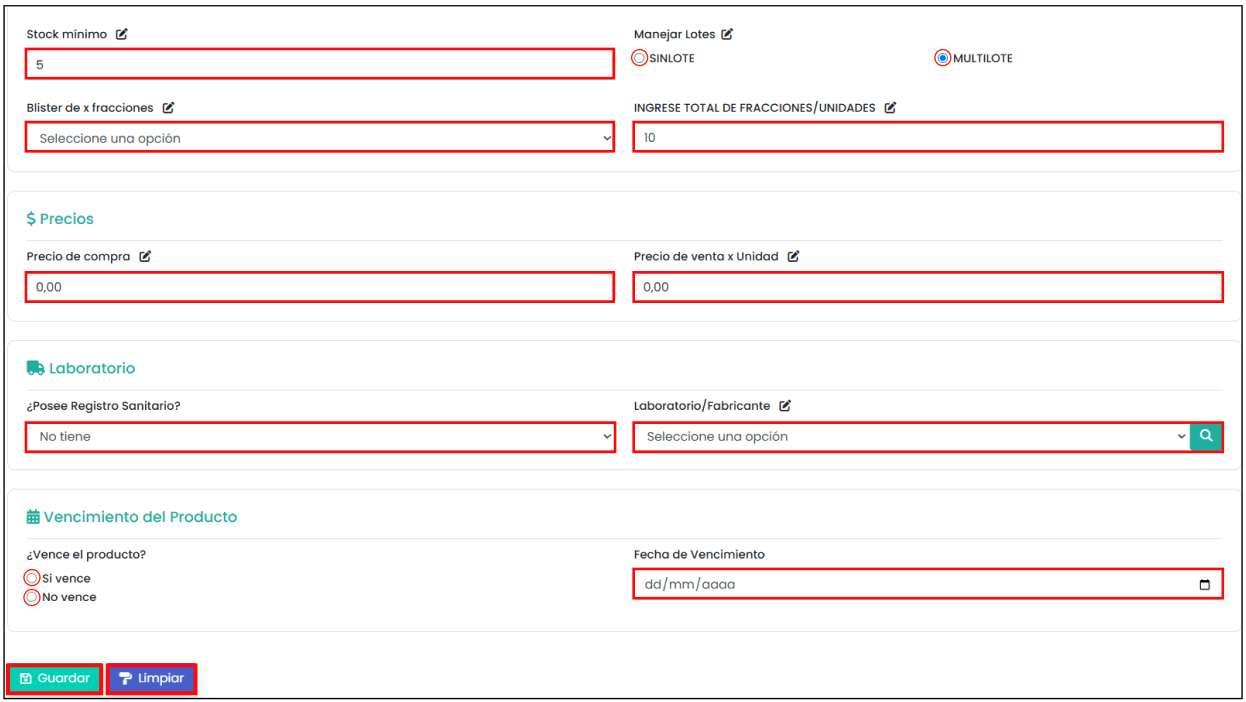
El botón "Limpiar" elimina el contenido introducido en todos los campos del formulario.
Para guardar los cambios deseados, es necesario llenar todos los campos obligatorios. Una vez completados, haz clic en el botón "Actualizar" y se mostrará una confirmación para aplicar los cambios.
Si deseas aplicarlos, haz clic en "Sí, realizar". En caso contrario, selecciona "No, cancelar".