 Recomendación: Consulta este manual cuando tengas dudas antes de contactar al soporte técnico.
Compras
Para gestionar adecuadamente las Compras en el sistema de botica, puede apoyarse en el siguiente video tutorial. En él se explica cómo registrar nuevas compras, consultar las realizadas previamente y acceder a las facturas electrónicas. También se muestran las funcionalidades de las distintas pestañas: Lista de Compras, Nueva Compra, Lista Facturas e Importar Factura. Además, se enseña a utilizar los filtros de búsqueda por fechas, tipo de comprobante o número de documento, lo que facilita el control y la trazabilidad de las adquisiciones realizadas en la botica.
Esta sección del sistema proporciona un resumen visual y detallado de opciones de manejo de las compras , como por ejemplo "Lista de compras" , "Nueva compra" entre otras . A continuación iremos con la primera opción :
Lista de Compras
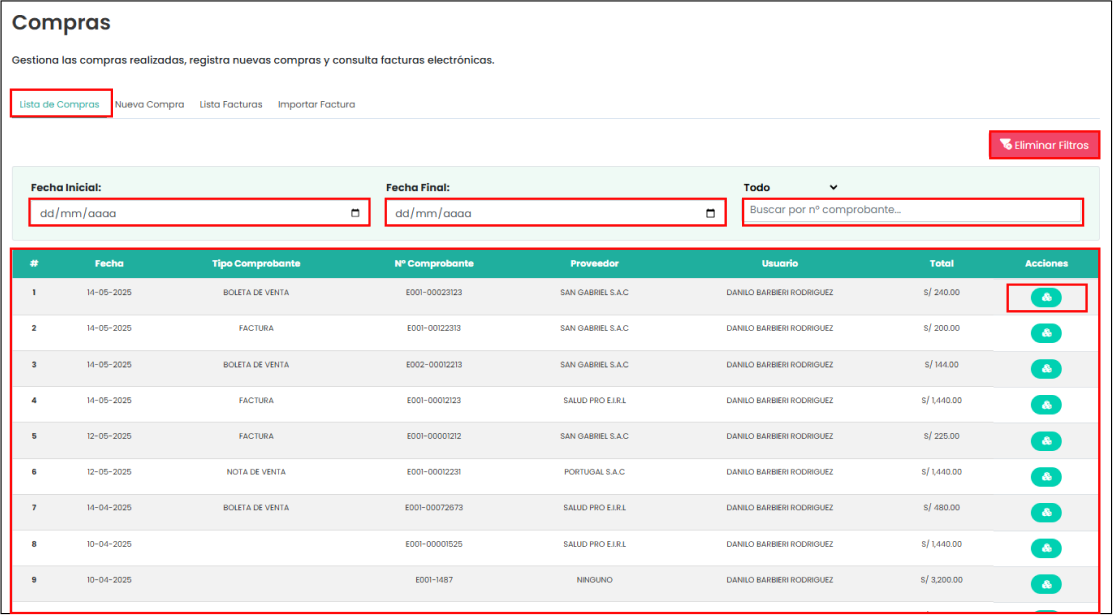
Aquí podremos utilizar un filtro para seleccionar las compras que hayan sido realizadas entre el plazo que indiquemos . En la imagen posterior . También se puede visualizar el botón de "Eliminar filtro" , que tiene la función de vaciar los campos que han sido rellenados anteriormente
Si le damos click al botón de "detalles" , nos mostrará la siguiente información de lo que hayamos seleccionado en la lista
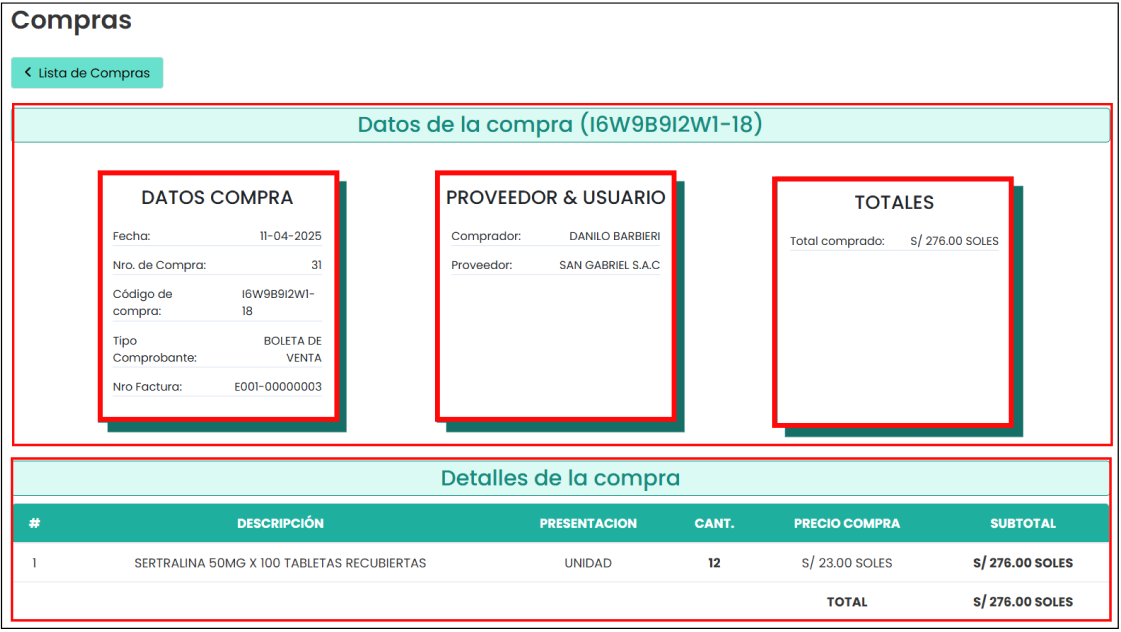
En la imagen se puede visualizar que el 14 de mayo de 2025 se realizó una compra registrada con el número 31 y el código D4J3L0G2G8-18. El comprobante emitido fue una Boleta de Venta con número de factura E001-00023123. La compra fue realizada por el usuario Danilo Barbieri Rodríguez y el proveedor fue SAN GABRIEL S.A.C. En esta operación se adquirió el producto PRUEBCOMPRA2, en presentación galón, con una cantidad total de 12 unidades.
Nueva Compra
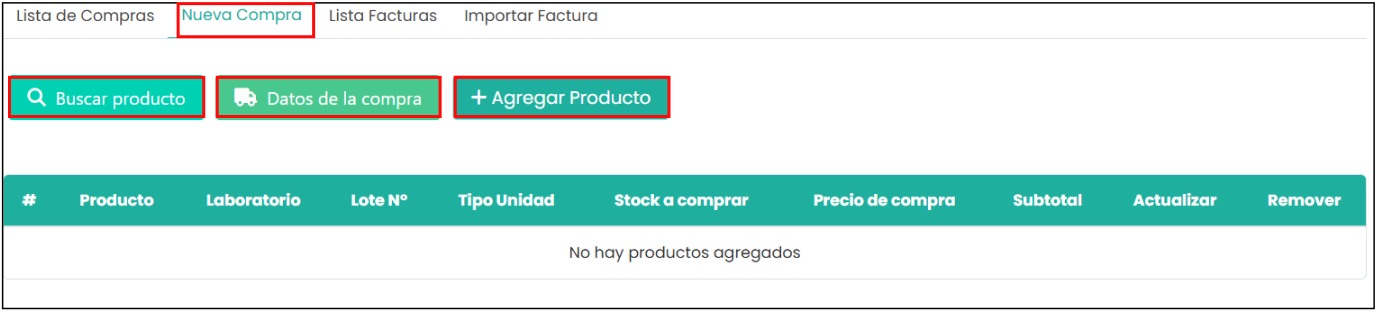
"Nueva compra" : aqui podemos agregar las compras que hemos hecho, para eso tenemos 3 botones, "Buscar producto" , "Datos de la compra" y "Agregar producto", tenemos esas 3 opciones y en el apartado de abajo sale los productos que vamos a agregar:
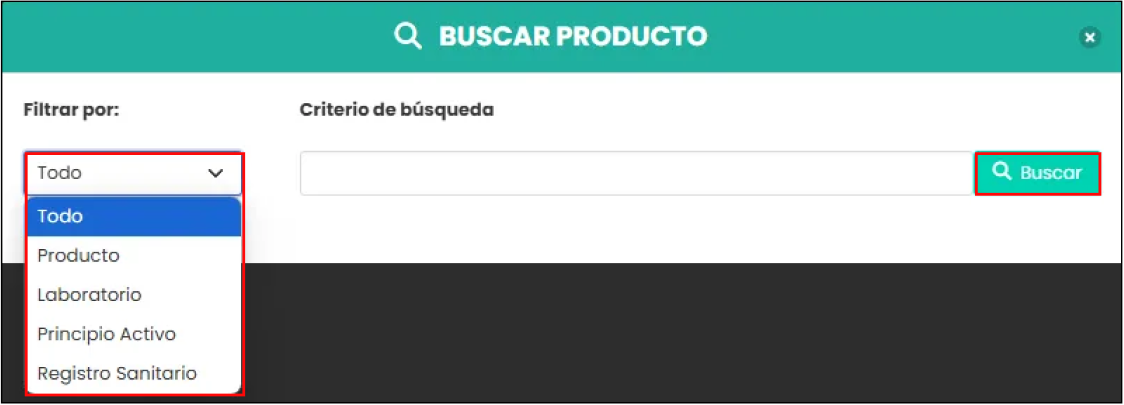
Si la compra del producto esta en el sistema, damos click al botón de "Buscar producto" se muestra un modal de búsqueda de productos ("BUSCAR PRODUCTO") con un filtro desplegable que incluye opciones como "Todo", "Producto", "Laboratorio", "Principio Activo" y "Registro Sanitario", junto con un campo de criterio de búsqueda y un botón "Buscar".
Aquí tienes un ejemplo de una búsqueda que se ha realizado :
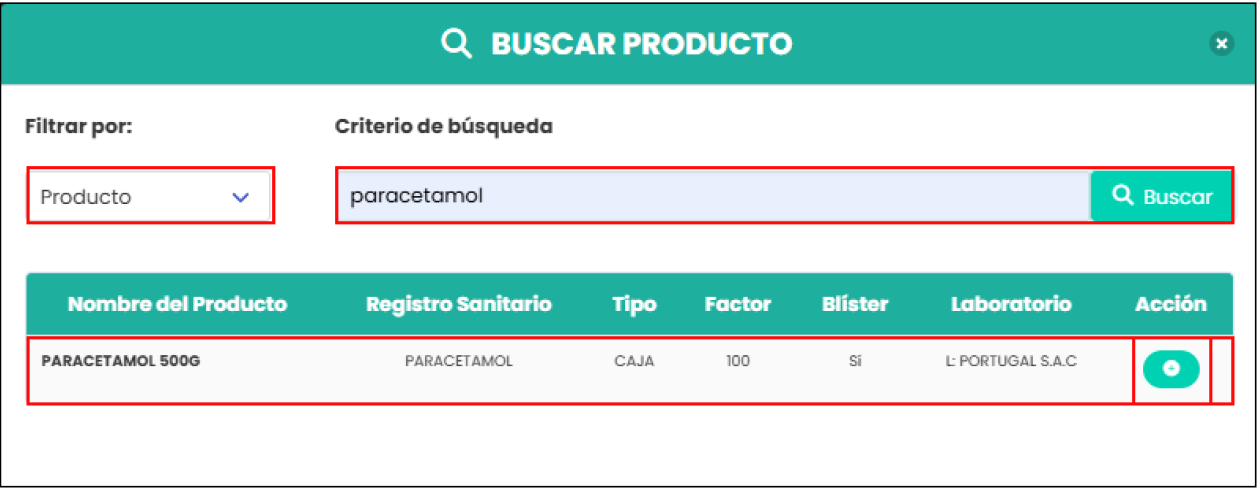
Si le damos click al botón de acción podremos generar un nuevo lote mediante el siguiente formulario:
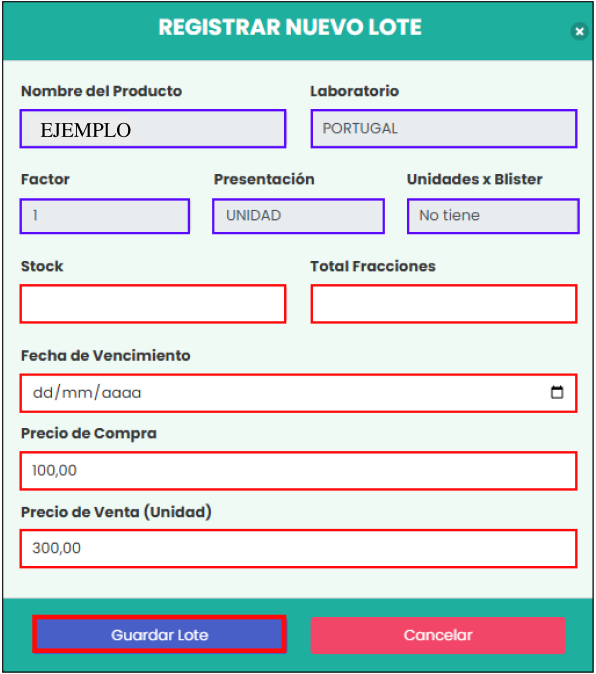
Esta imagen muestra un formulario modal titulado "REGISTRAR NUEVO LOTE" para registrar información detallada de productos farmacéuticos. El formulario incluye campos para el nombre del producto ("ADASDASAS"), laboratorio ("PORTUGAL"), factor (1), presentación ("UNIDAD"), unidades por blister ("No tiene"), stock, total fracciones, fecha de vencimiento, precio de compra (100,00) y precio de venta por unidad (300,00).
Los campos que están con el cuadro azul NO son edittables . En la parte inferior tiene dos botones: "Guardar Lote" (azul) y "Cancelar" (rojo), permitiendo registrar información completa sobre lotes incluyendo precios, fechas de vencimiento y detalles de presentación.
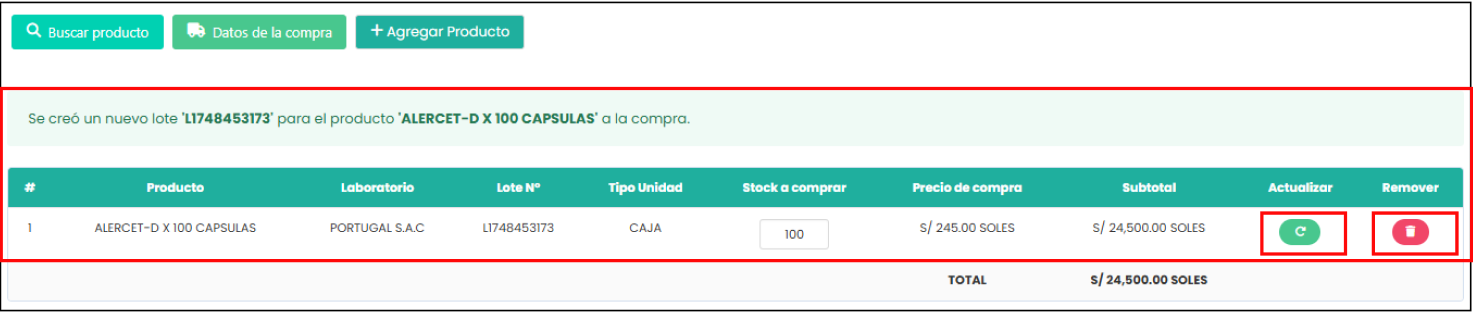
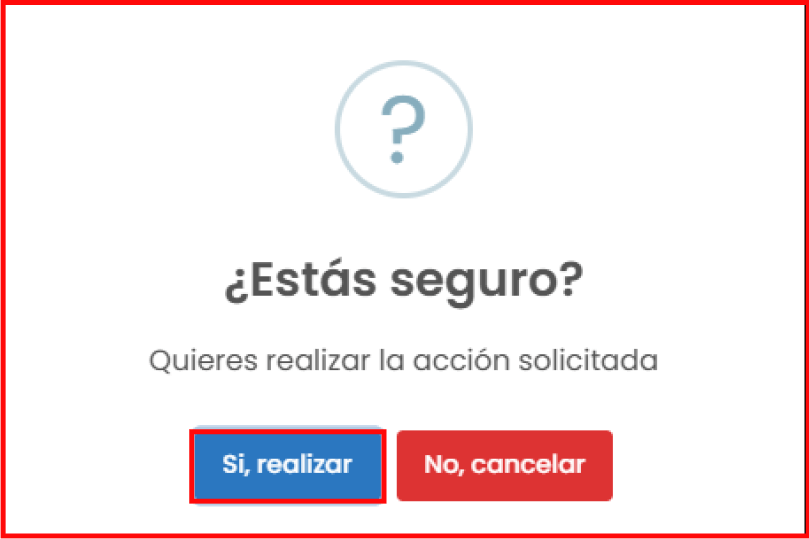
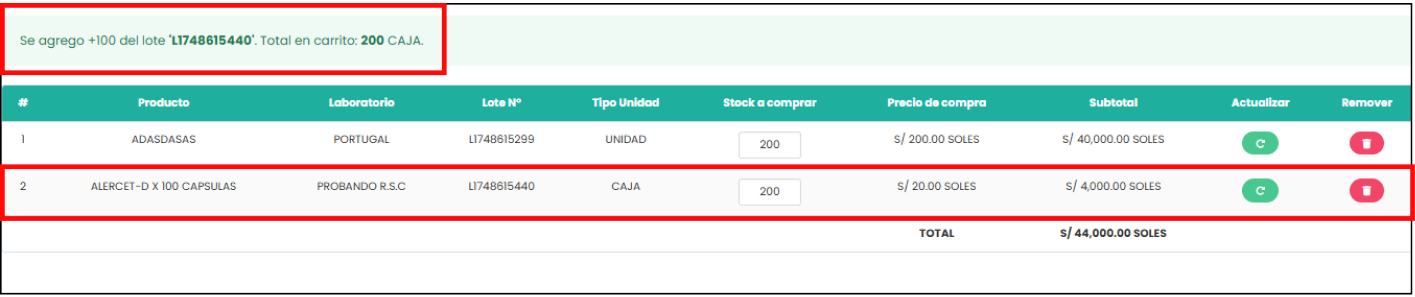
_ El único campo editable es el "Stock a comprar" , una vez haya introducido la cantidad que quiera cambiar , darle clic al botón de "Actualizar" para que se guarden los cambios . Luego de darle clic al botón te enviará una confirmación de si estás seguro de realizar la actualización de la cantidad de productos . A continuación un ejemplo de cuando se le modifica el stock al lote :
En el caso de que nuestro producto no se encuentre en el sistema, podemos agregarlo si le damos click al botón de "Agregar producto" , nos mostrará la siguiente vista , en donde tendremos que llenar todos los campos que especifican los atributos del producto
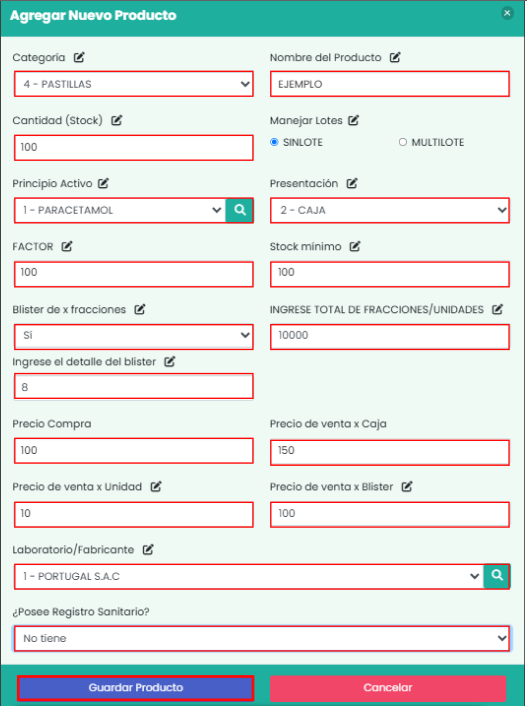
Una vez completados todos los campos , le daremos click en le boton de "Guardar"
Una vez se haya confirmado , se visualizará en la tabla de la siguiente manera :
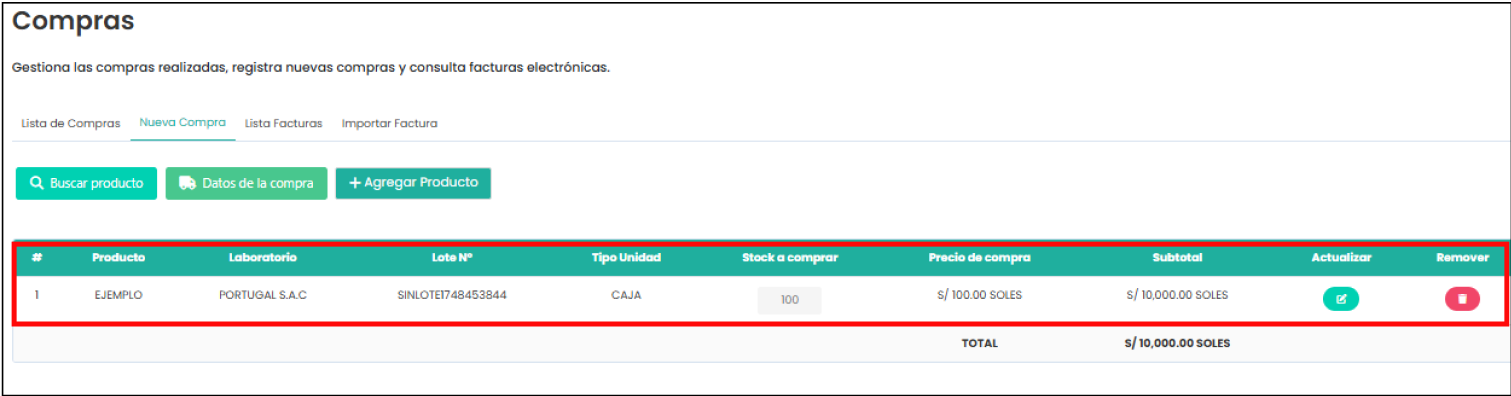
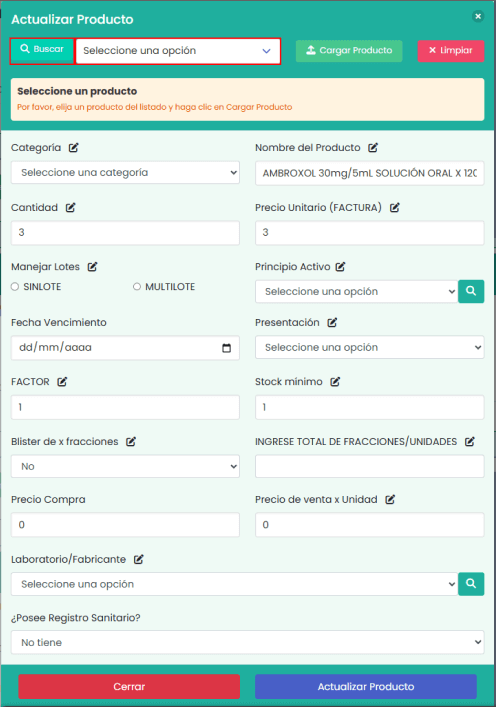
_ Si le damos click al botón de actualizar nos mandará el siguiente formulario con los campos que han sido rellenados anteriormente , editar los cambios que se necesiten actualizar correpondientes o cambiar y darle click a "Guardar producto" para que los cambios sean actualizados luego de aceptar una confirmación .
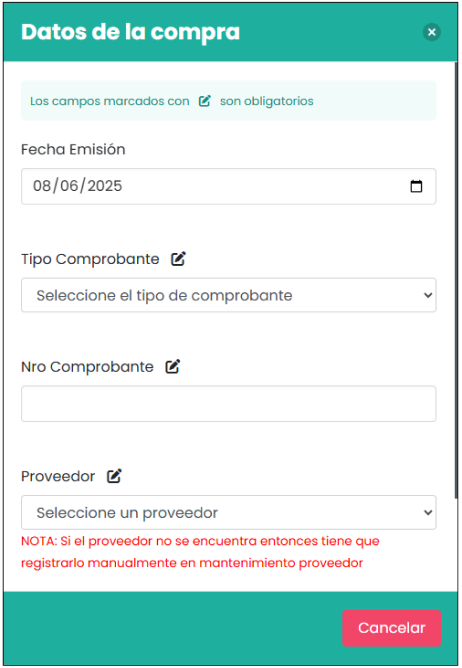
Si ya realizamos la carga de los productos que hemos comprado, podemos darle click al boton de Datos de la Venta, esta desplegara un modal la cual podemos colocar la fecha de emision, el tipo de comprobante de nuestra compra, su numero de comprabante y el proveedor de la cual compramos los productos "Lea la Nota".
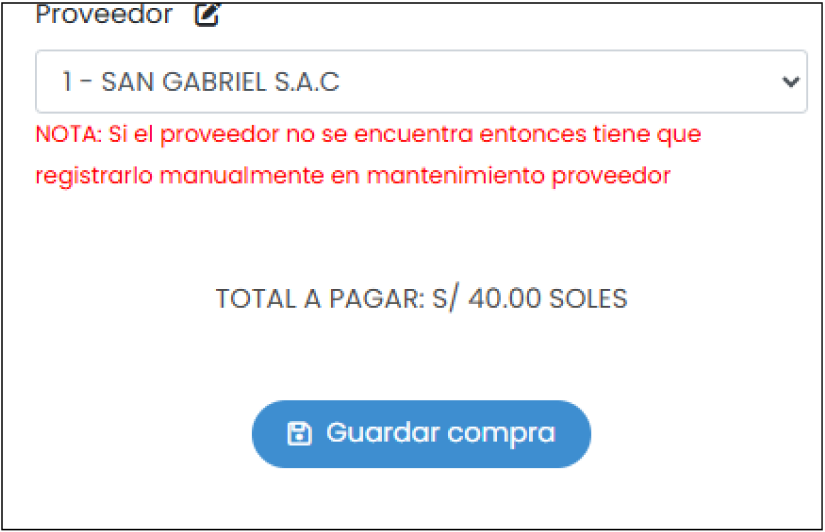
Una vez puesto los datos de la compra, se calculara automaticamente el monto total y nos saltra un boton para guardar la compra que hicimos en el sistema.
Lista Facturas
"Lista facturas" : aquí podremos utilizar un filtro para seleccionar las facturas que hayan sido realizadas entre el plazo que indiquemos . En la imagen posterior . También se puede visualizar el botón de "Eliminar filtro" , que tiene la función de vaciar los campos que han sido rellenados anteriormente
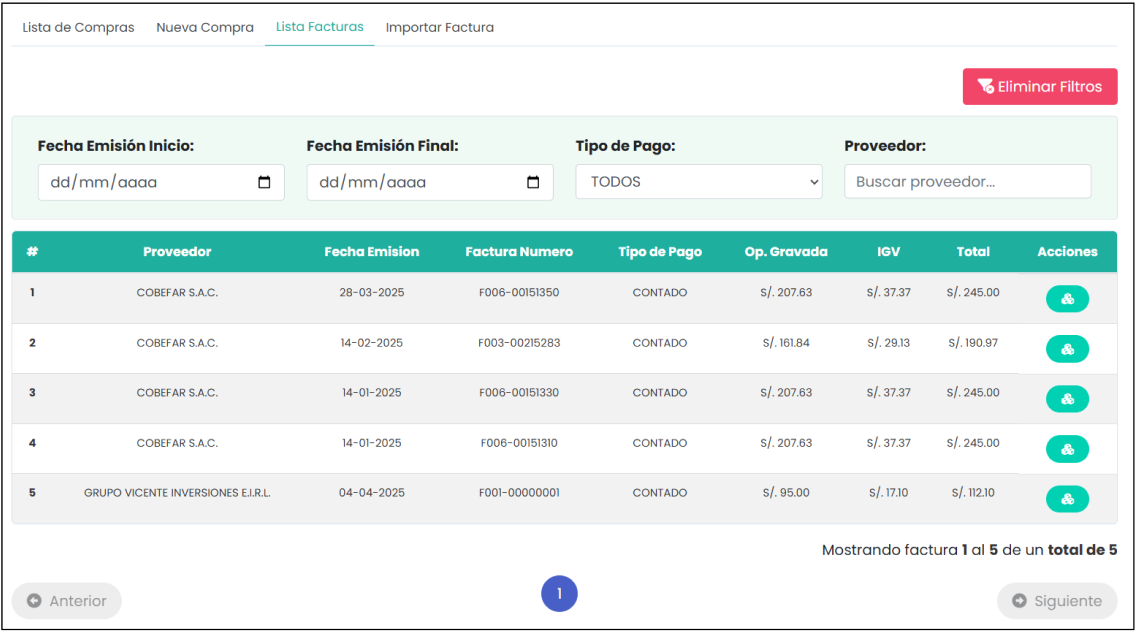
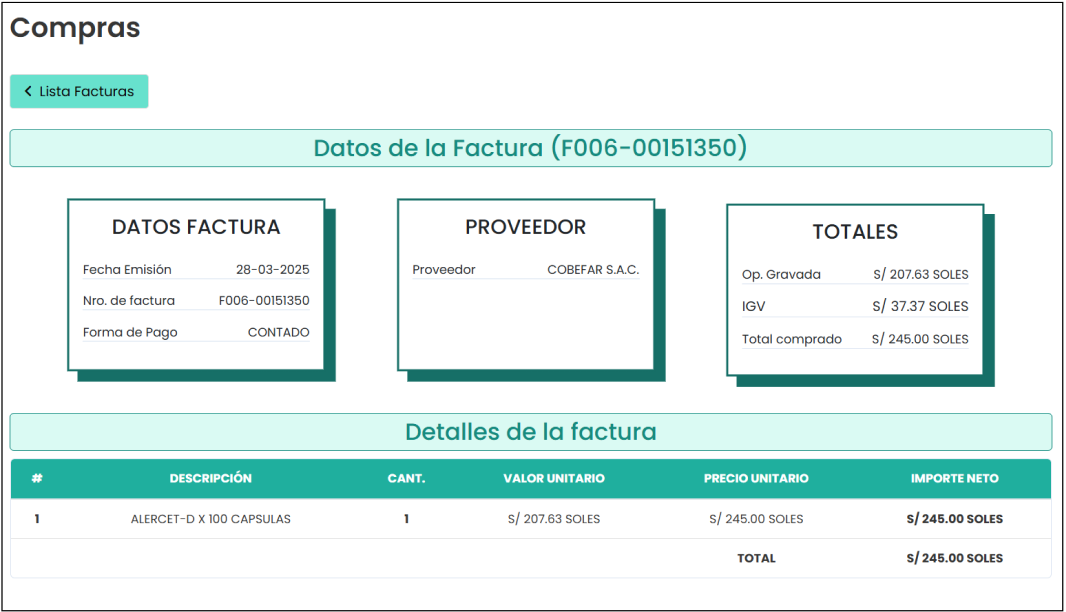
_ En la lista , si le das click a el botón de "Detalles" en la fila que desees seleccionar te mostrará la siguiente vista
Importar Factura
"Importar factura" : en esta opción puedes cargar automáticamente los productos de una factura electrónica en formato XML para registrar una compra de manera rápida y precisa.
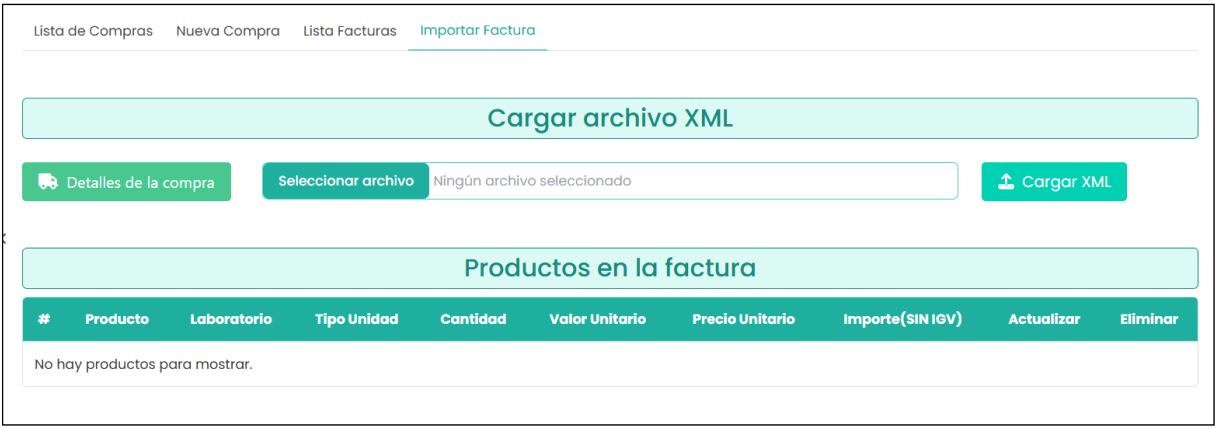
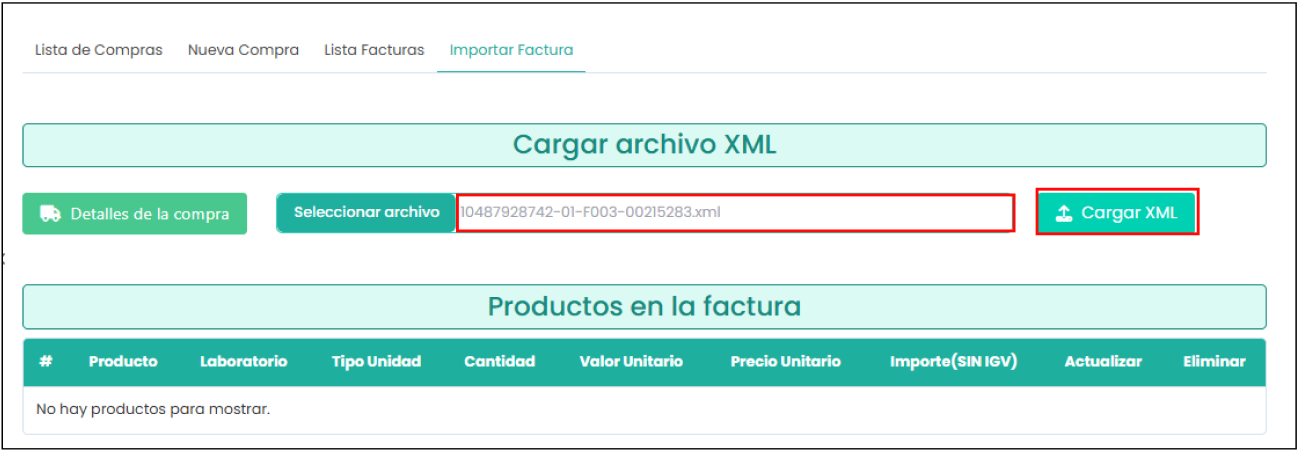
Una vez que hemos cargado la factura en formato xml, esta se mostrara en este recuadro con su nombre respectivo y luego solo le da a cargar xml
Una vez dado en aceptar se le cargara automaticamente los productos que estan en el xml y se les mostrara en la tabla de productos, donde se muestra el nombre, el laboratorio, el tipo de unidad, la cantidad, el valor unitario, el precio untario y el importe son IGV. A si mismo los botones para retirar la factura "Eliminar XML" y de ver "Detalles de la compra" (Se habra mas adelante de este boton)
Una vez que hemos cargado la factura en formato xml, esta se mostrara en este recuadro con su nombre respectivo y luego solo le da a cargar xml
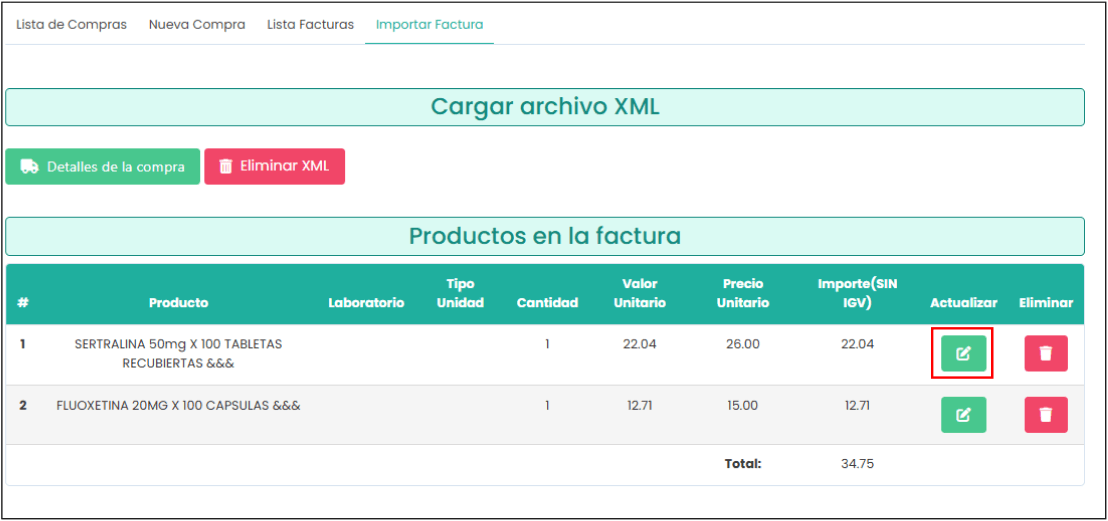
Al darle el boton de actualizar se le abrira un modal donde usted pueda actualizar datos del producto que compro y tambien tendra la opcion de editar ese producto completo por otro del sistema dandole a apartado de “seleccione una opcion”, esta le abrira los productos registrados en el sistema la cual podra seleccionar o simplemete darle al boton de buscar, ya que, este le abrira un modal para buscar el producto si la lista es muy inmensa.