 Recomendación: Consulta este manual cuando tengas dudas antes de contactar al soporte técnico.
Introducción
Bienvenido al manual de usuario del sistema de gestión para boticas. Aquí encontrarás la información necesaria para comprender y utilizar correctamente todas las funciones de la plataforma. Este manual ha sido diseñado para guiarte paso a paso en cada módulo, desde la navegación básica hasta la gestión de compras, ventas, inventario y otros procesos clave.
También puedes acceder al siguiente enlace para visualizar una demostración del funcionamiento del sistema.
Vista inicial del sistema de botica
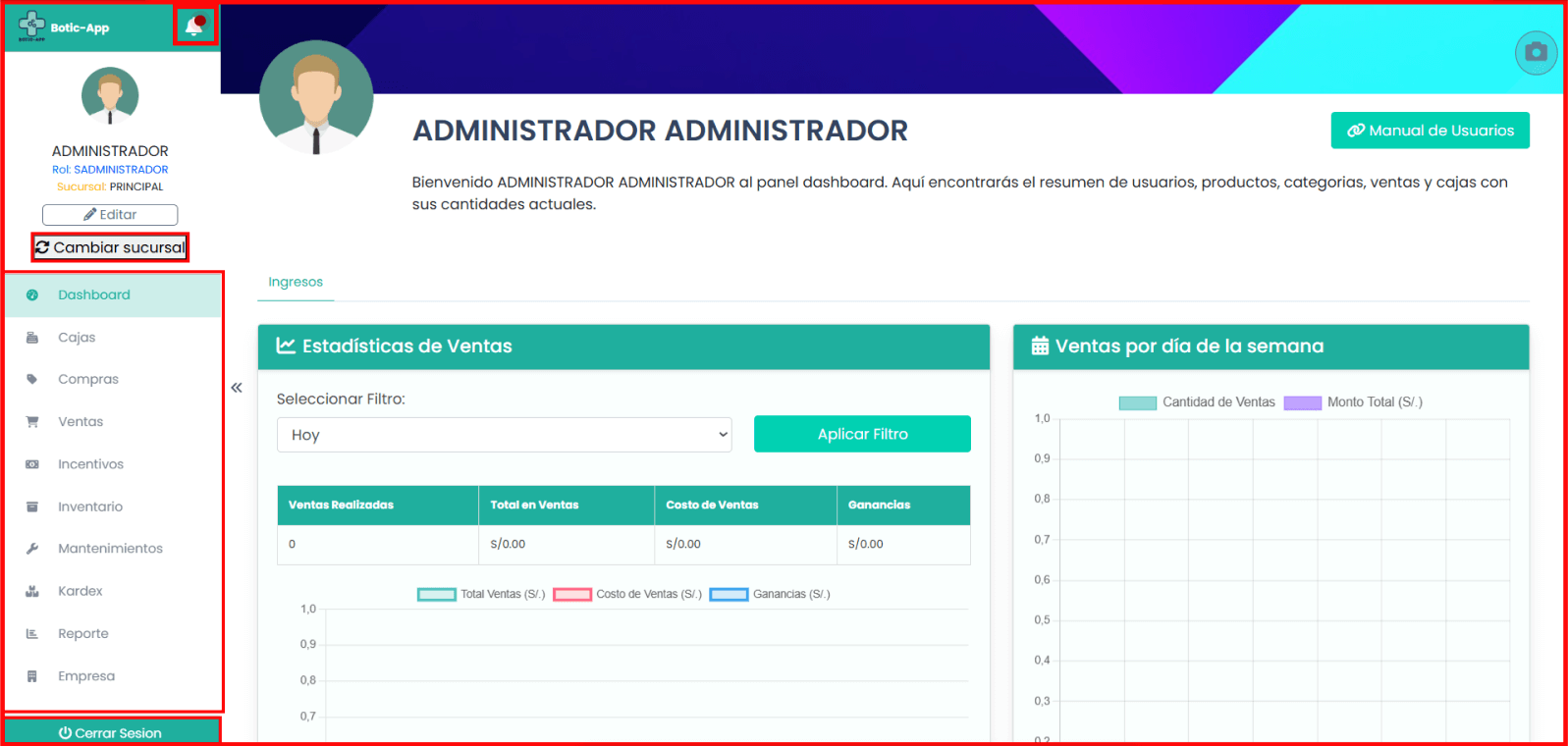
Sidebar (Menú lateral)
Ubicado a la izquierda, permite navegar por los módulos del sistema.

        Contenido:

        _Usuario: Muestra nombre, rol, y sucursal actual.


        Botones:

        _ Editar: Editar perfil.

        _ Cambiar sucursal: Abre el modal para cambiar de sucursal.


        Módulos disponibles:

        _ Dashboard

        _ Cajas

        _ Compras

        _ Ventas

        _ Incentivos

        _ Inventario

        _ Mantenimientos

        _ Kardex

        _ Reporte

        _ Empresa


        Botón de cierre de sesión:

        _ Cerrar Sesión: Cierra la sesión del usuario activo.
Botón “Cambiar sucursal”
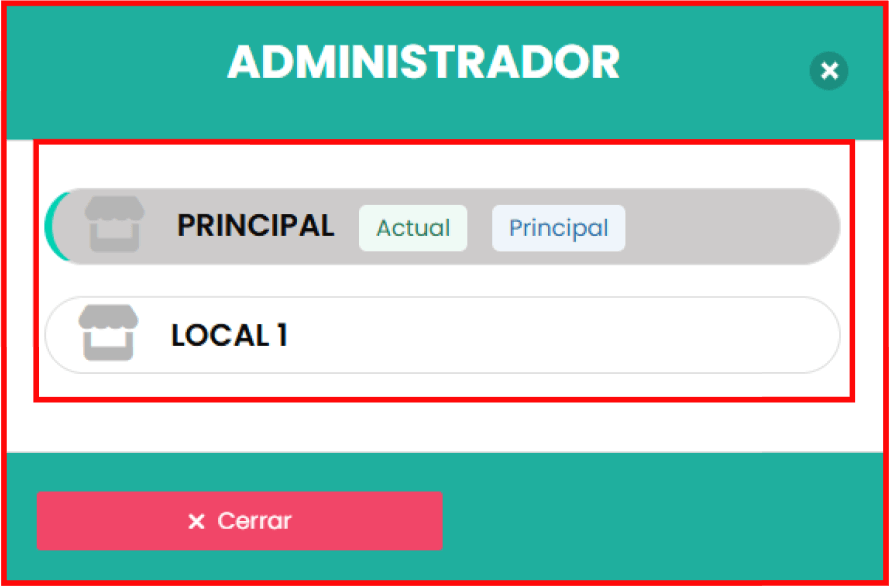
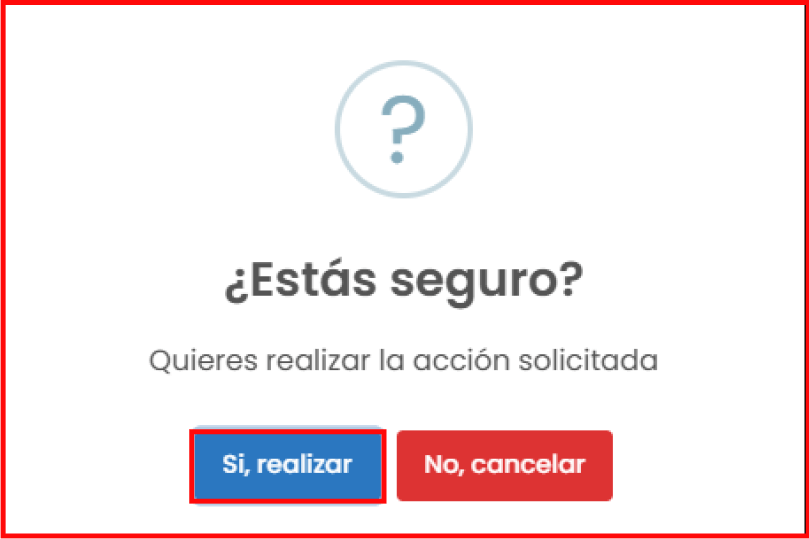
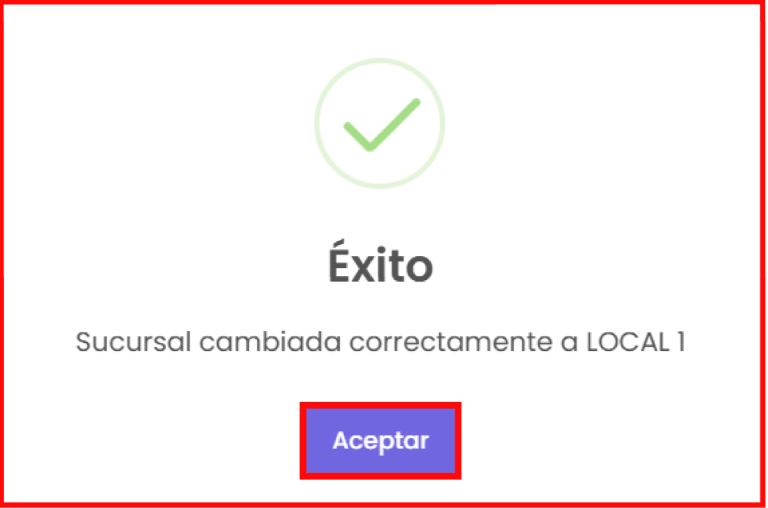
Este botón permite al usuario seleccionar entre las distintas sucursales disponibles. Al hacer clic, se abre un modal que muestra las sucursales registradas (por ejemplo, "PRINCIPAL" y "LOCAL 1"). La sucursal activa se identifica con etiquetas como “Actual” o “Principal”. Antes de confirmar el cambio, el sistema solicita una validación: No, cancelar: descarta la acción. Sí, realizar: confirma el cambio. Además, el botón Cerrar permite salir del modal sin efectuar modificaciones.
Botón de notificaciones
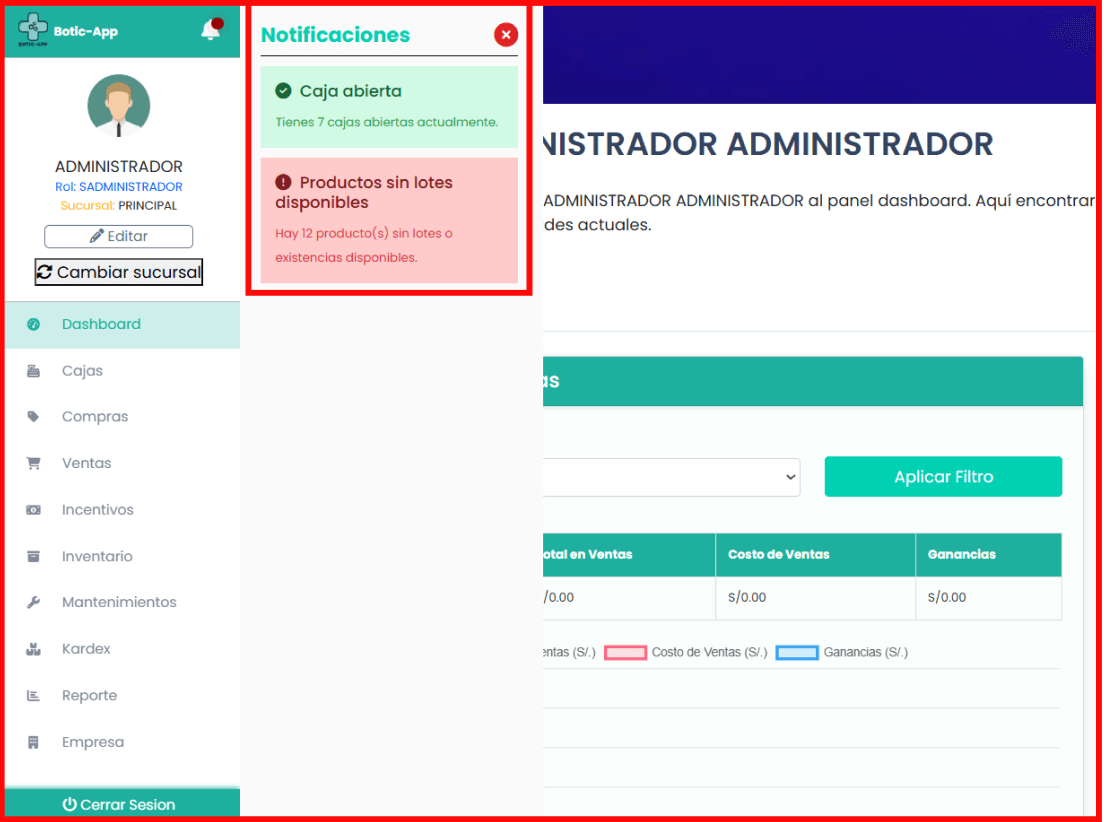
El botón de notificaciones, ubicado en la parte superior izquierda con el ícono de una campana, despliega un panel lateral que muestra mensajes importantes del sistema, como:
_Caja abierta: indica cuántas cajas están activas en ese momento.
_ Productos sin lotes disponibles: alerta sobre artículos sin existencias o sin lotes asignados.
Este panel ayuda al usuario a estar al tanto de eventos críticos que requieren su atención.
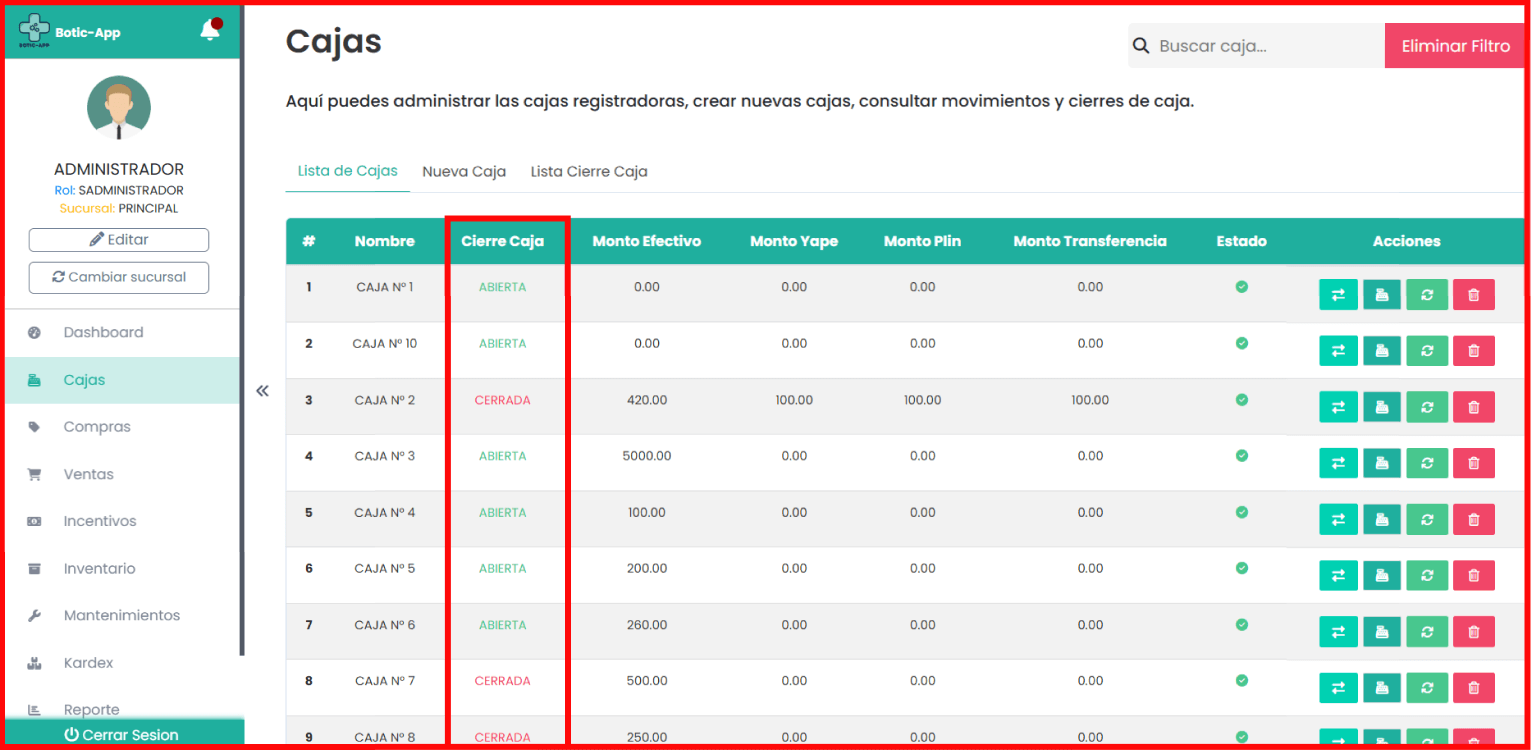
Las notificaciones son interactivas. Por ejemplo, al hacer clic en "Caja abierta", el sistema redirige automáticamente a la vista Cajas, donde es posible consultar el estado de cada registradora. Esta funcionalidad agiliza la navegación y mejora la experiencia del usuario.
Botón de “Cerrar sesión”
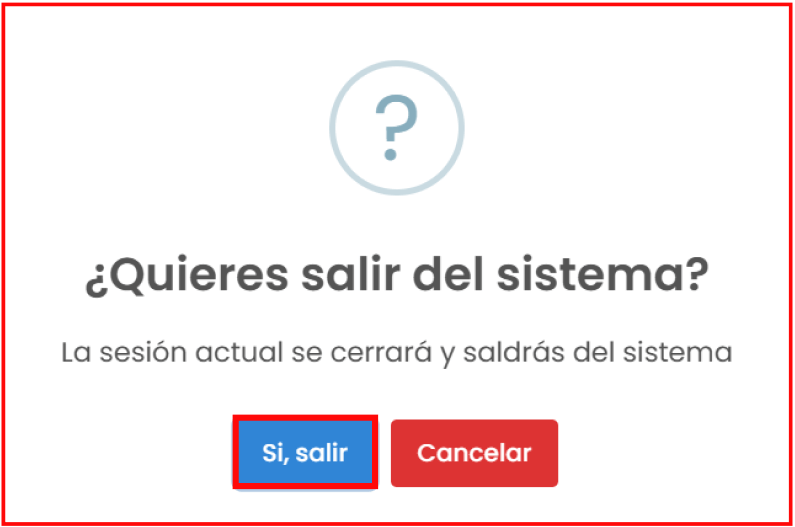
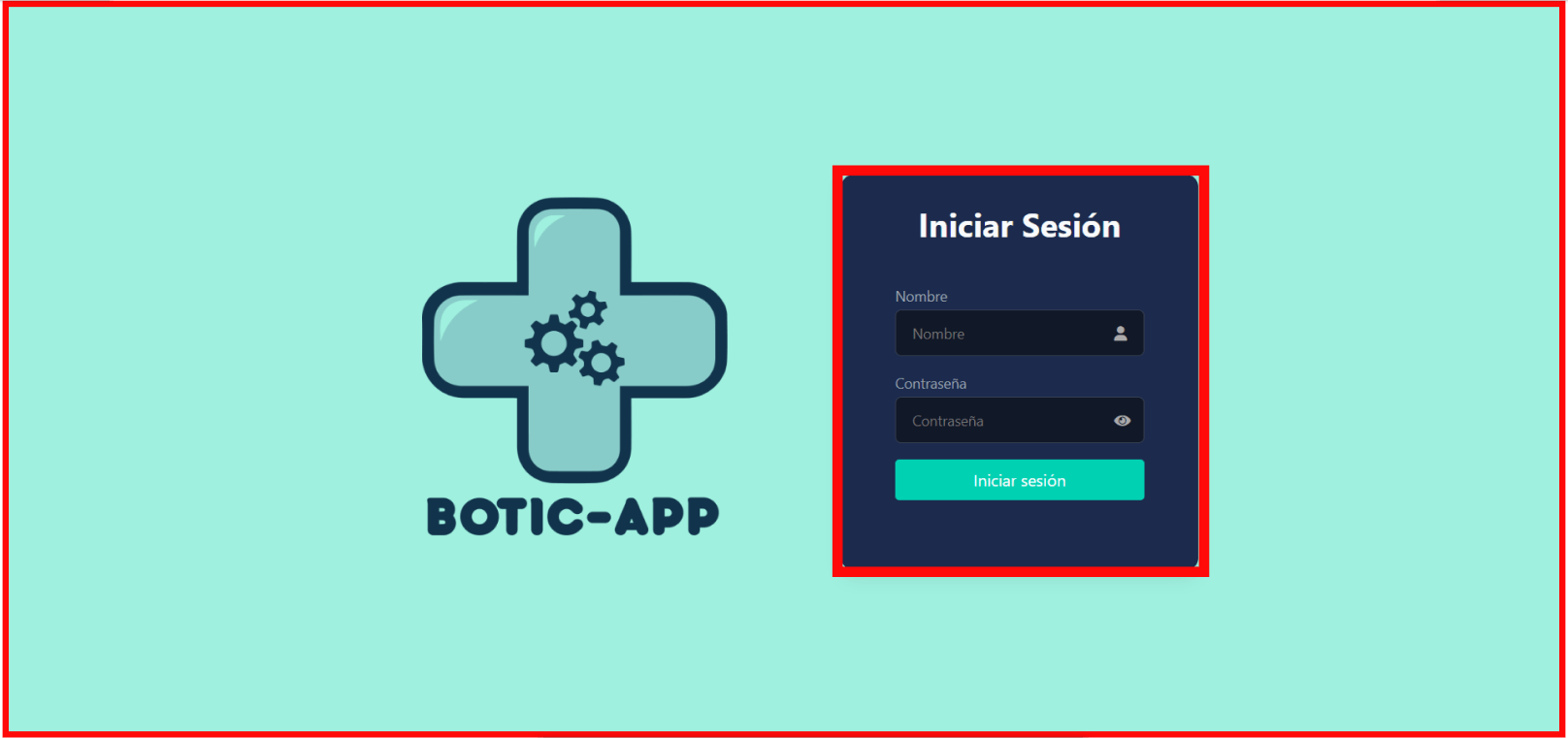
Ubicado en la parte inferior del menú lateral, el botón “Cerrar Sesión” permite salir del sistema de forma segura. Al hacer clic, se finaliza la sesión activa y el usuario es redirigido a la pantalla de inicio de sesión, garantizando la protección de sus datos.